この記事は、AviUtl2の解説記事です。
初代AviUtlに関する情報をお求めの方は「AviUtlの使い方まとめ」をご覧ください。

無料で多機能な動画編集ソフト『AviUtl2』
この記事では、AviUtl2でテキストを追加・編集する方法を解説します。
AviUtl2は、簡単な操作でテキストを追加・編集できます。動画に字幕やテロップを追加すると、視聴者の理解度が高まり、テレビ番組のように賑やかな雰囲気を演出できます。
字幕・テロップを入れるメリット
字幕とテロップの違い
| 字幕(キャプション) | 発言内容を文字化したもの 視聴者が内容を理解できるように、情報を正確に伝えることが目的 フォントや装飾はシンプル |
|---|---|
| テロップ | 映像に追加する説明や強調の文字 視覚的に情報を補完・強調することが目的 装飾が派手で、アニメーションなども使われることが多い |

それでは「AviUtl2でテキストを追加・編集する方法」を解説していきます。
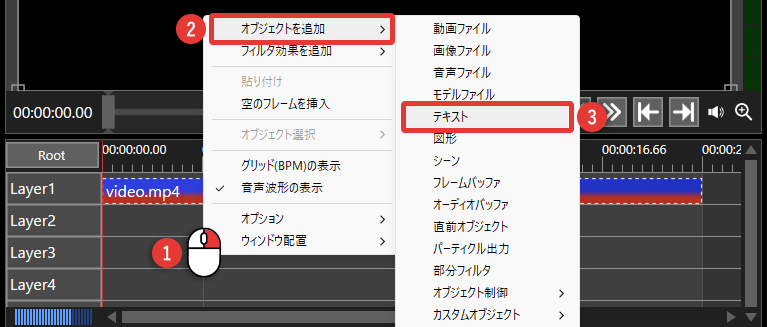
レイヤー編集(タイムライン)の上で右クリック→「オブジェクトを追加」→「テキスト」をクリックします。
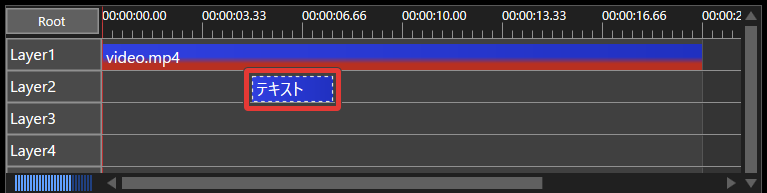
追加されたオブジェクトを、テキストを表示させたい所に配置しましょう。
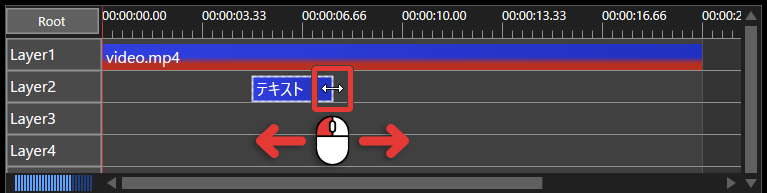
オブジェクトの端をドラッグすることで、テキストを表示させる時間を変更できます。
最低限知っておきたい「基本的な編集」について解説します。
テキストオブジェクトを選択して、オブジェクト設定の下部に文字を入力します。
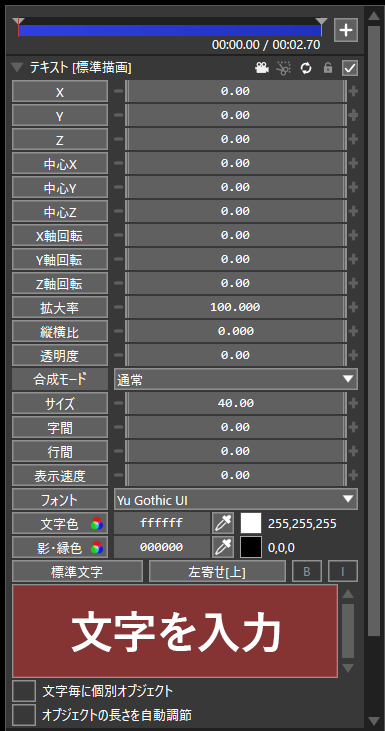
「X・Y」でテキストの位置、「サイズ」で文字の大きさを変更できます。
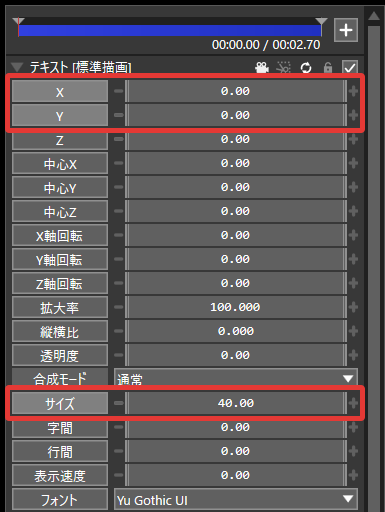
プレビュー編集のボックスをドラッグして、位置やサイズを変更することもできます。
「フォント」のドロップダウンリストをクリックして、フォントの種類を変更できます。
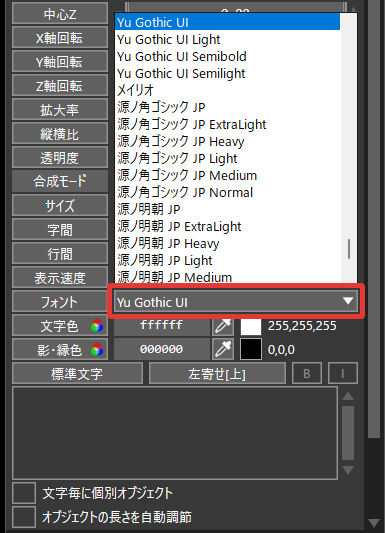
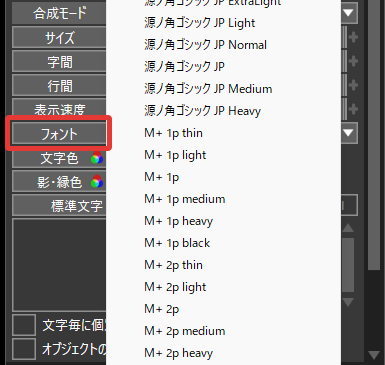
「フォント」の項目をクリックすると、フォントメニューに登録されているフォントが表示されます。
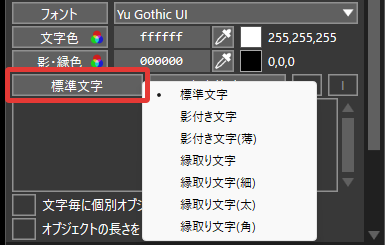
「標準文字」をクリックして、文字に影や縁を付けることができます。
フィルタ効果(エフェクト)で、影・縁を付けることもできます。フィルタ効果の場合は、影や縁を二重三重に重ねがけすることも可能です。
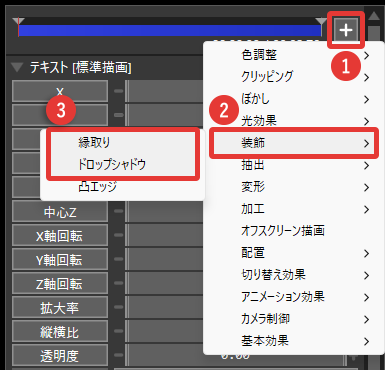
影付き文字

影付き文字(薄)

縁取り文字

縁取り文字(細)

縁取り文字(太)

縁取り文字(角)

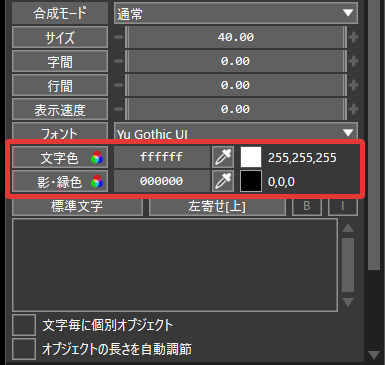
こちらから、「文字色」と「影・縁色」を変更できます。変更方法は、以下の4通りです。
こちらをクリックして、16進数カラーコードを入力して色を変更できます。
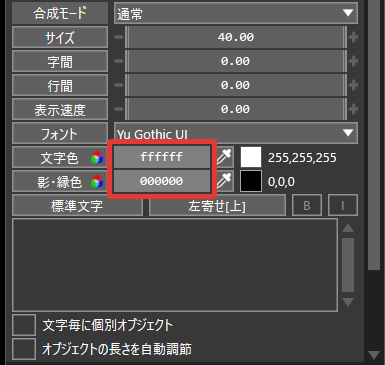
「カラーコード」とは、色を数値で表すためのコードのことです。
画面に表示される色は、光の三原色(赤・緑・青=RGB)を組み合わせて作られています。その「色の組み合わせ」を数値化して指定できるようにしたものがカラーコードです。
16進数カラーコードの場合は「#RRGGBB」という形式で、赤緑青の割合が表されます。
赤緑青のアイコンをクリックすると、「色設定」ウィンドウが開きます。
※メニューバーの「表示」→「色設定」から開くこともできます。
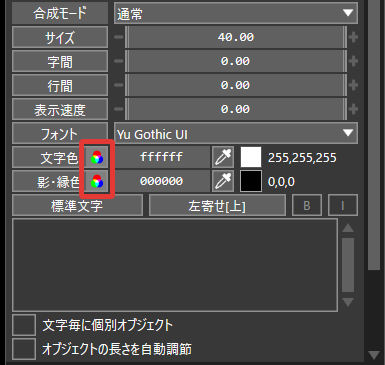
こちらから、パレットやカラーサークルで好きな色を選択したり、RGB値やHSVを指定して色を設定したりできます。
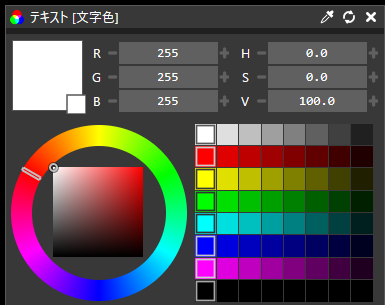
| R(Red) | 赤の濃さ |
|---|---|
| G(Green) | 緑の濃さ |
| B(Blue) | 青の濃さ |
| H(Hue) | 色相(「色そのもの」の種類) |
| S(Saturation) | 彩度(色の鮮やかさ) |
| V(Value) | 明度/輝度(色の明るさ) |
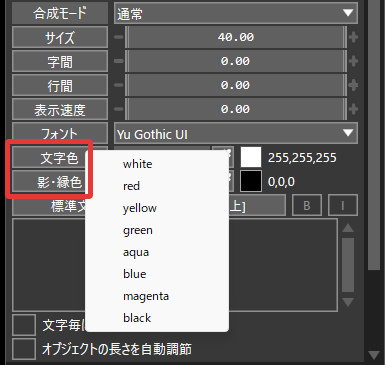
「文字色」や「影・縁色」などの色に関する項目をクリックすると、プリセット色メニューに登録されている色が表示されます。
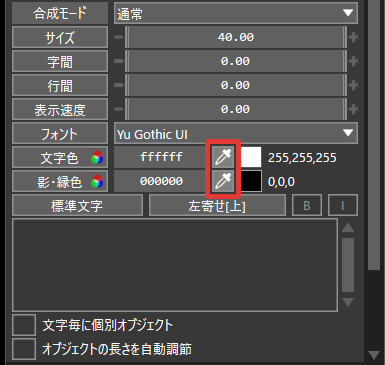
スポイトツールを使えば、画面上から色を直接取得できます。
字間・行間の調整や、太字・斜体にすることもできます。
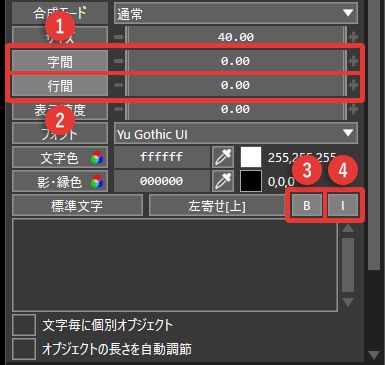
| 字間 | 文字の間隔 |
|---|---|
| 行間 | 行の間隔 |
| B | 太字 |
| I | 斜体 |
デフォルト(初期設定)では、テキストボックスの左上が中心位置になっています。
「左寄せ[上]」をクリックして、テキストの中心位置を変更できます。
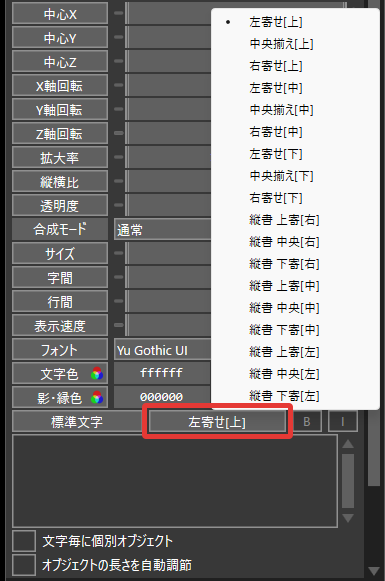
※赤枠が中心位置です。
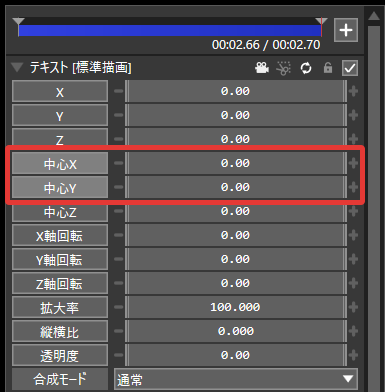
「中心X」と「中心Y」で、中心位置を細かく設定することもできます。
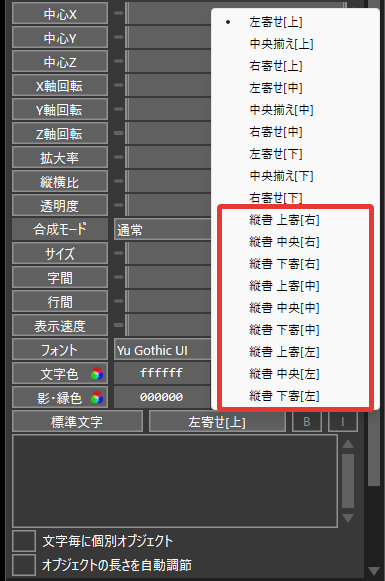
中心位置の項目内から、「縦書」を選択することができます。
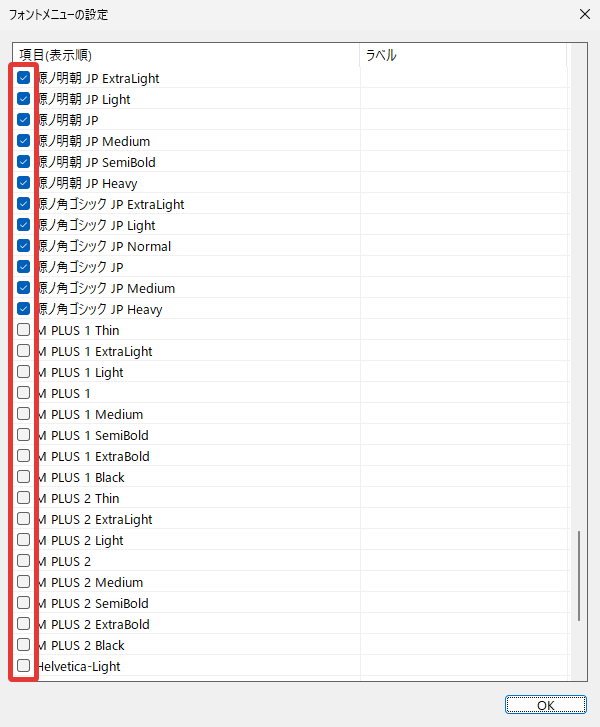
「フォント」の項目をクリックしたときに表示される、フォント種類や並び順などを設定できます。
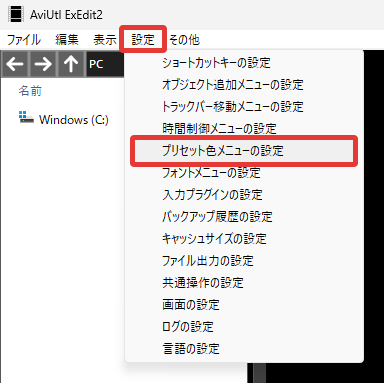
メニューバーの「設定」→「フォントメニューの設定」をクリックすると、設定画面が開きます。
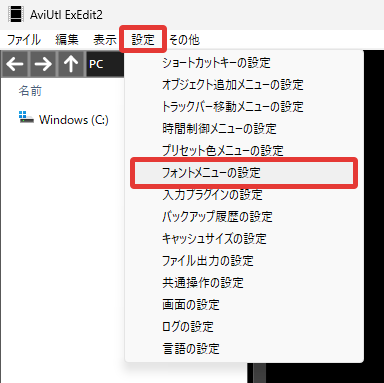
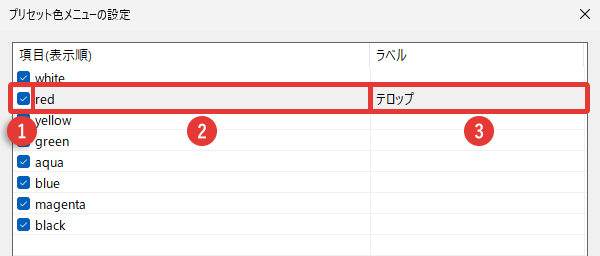
チェックボックスをクリックして、表示/非表示を切り替えられます。
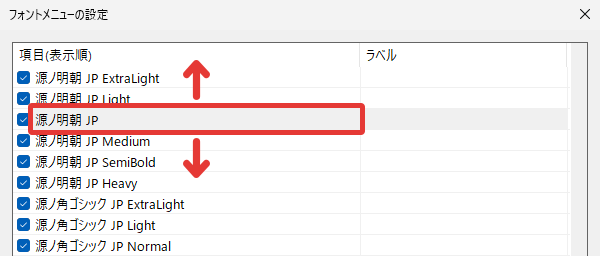
項目を上下にドラッグして、並び順を変更できます。
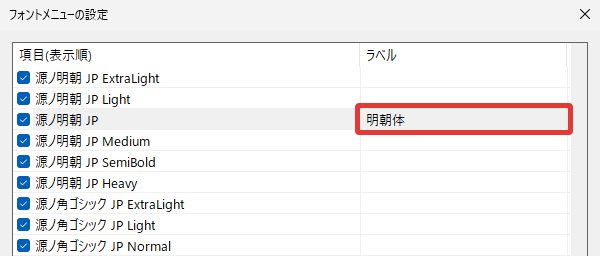
「ラベル」を設定すると、フォントをグループ分けできます。
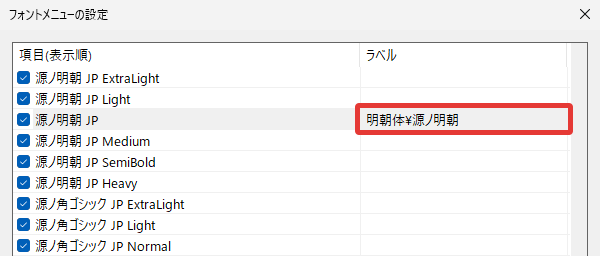
ラベル名を「\」で区切ると、グループをさらに階層に分けることができます。
「文字色」や「影・縁色」などの色に関する項目をクリックしたときに表示される、色の種類や並び順など設定できます。
メニューバーの「設定」→「プリセット色メニューの設定」をクリックします。
こちらから、フォントメニューの設定と同じように設定できます。
以下の手順で、任意の色を「プリセット色メニュー」に登録できます。
色に関する項目の、赤緑青のアイコンをクリックして、「色設定」ウィンドウを開きます。
こちらから、カラーサークルやRGB値などで登録したい色を作ります。
※オブジェクト設定で「カラーコードを入力」→「赤緑青アイコンをクリック」して色を変更することも可能です。
色を登録する際に、パレットの色を変更する必要があります。
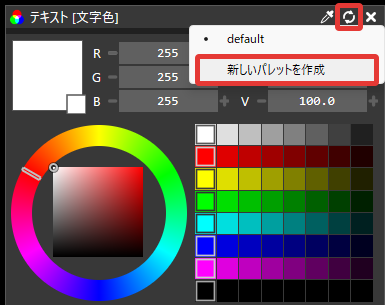
デフォルトのパレットを変更したくない場合は、矢印アイコンをクリック→「新しいパレットを作成」から、色を登録する用のパレットを作成することをおすすめします。
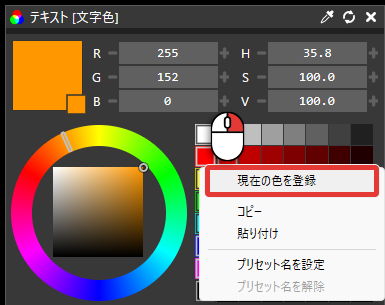
パレットの色を右クリック→「現在の色を登録」をクリックします。
登録した色を右クリック→「プリセット名を設定」をクリックします。
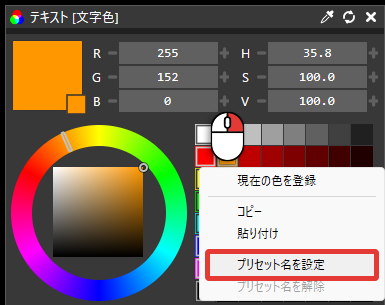
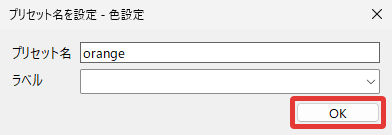
プリセット名(色の名前)を入力して「OK」をクリックすると、「プリセット色メニュー」に色が登録されます。
※必要なら「ラベル」も指定してください。
この記事では、AviUtl2でテキストを追加・編集する方法を解説しました。
字幕やテロップは、動画の雰囲気や伝わりやすさを大きく左右します。ぜひ本記事を参考に、あなたの動画にも効果的なテキスト演出を取り入れてみてください。

「AviUtl2でテキストを追加・編集する方法」は以上です。