この記事は、AviUtl2の解説記事です。
初代AviUtlに関する情報をお求めの方は「AviUtlの使い方まとめ」をご覧ください。

無料で多機能な動画編集ソフト『AviUtl2』
この記事では、AviUtl2の画面の見かたと各ウィンドウの役割について解説します。
AviUtl2を導入してみたものの、動画編集ソフトを使うのが初めての方は、画面の見かたもわからず戸惑うかもしれません。
この記事を読んでいただければ、AviUtl2の画面を構成するエリアとウィンドウ、そしてそれぞれの役割について理解できます。

それでは「AviUtl2の画面の見かたと各ウィンドウの役割」を解説していきます。
エリア
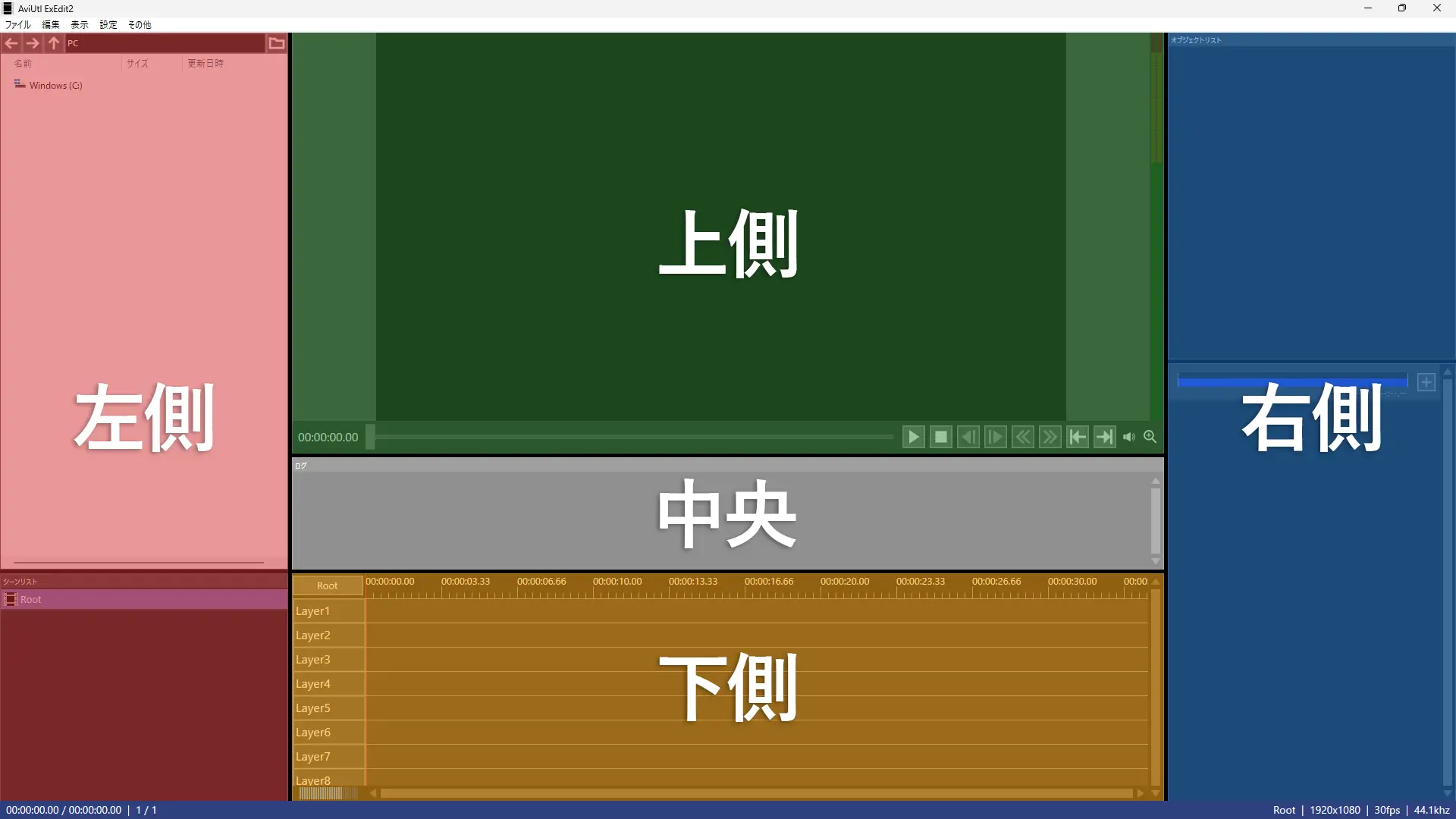
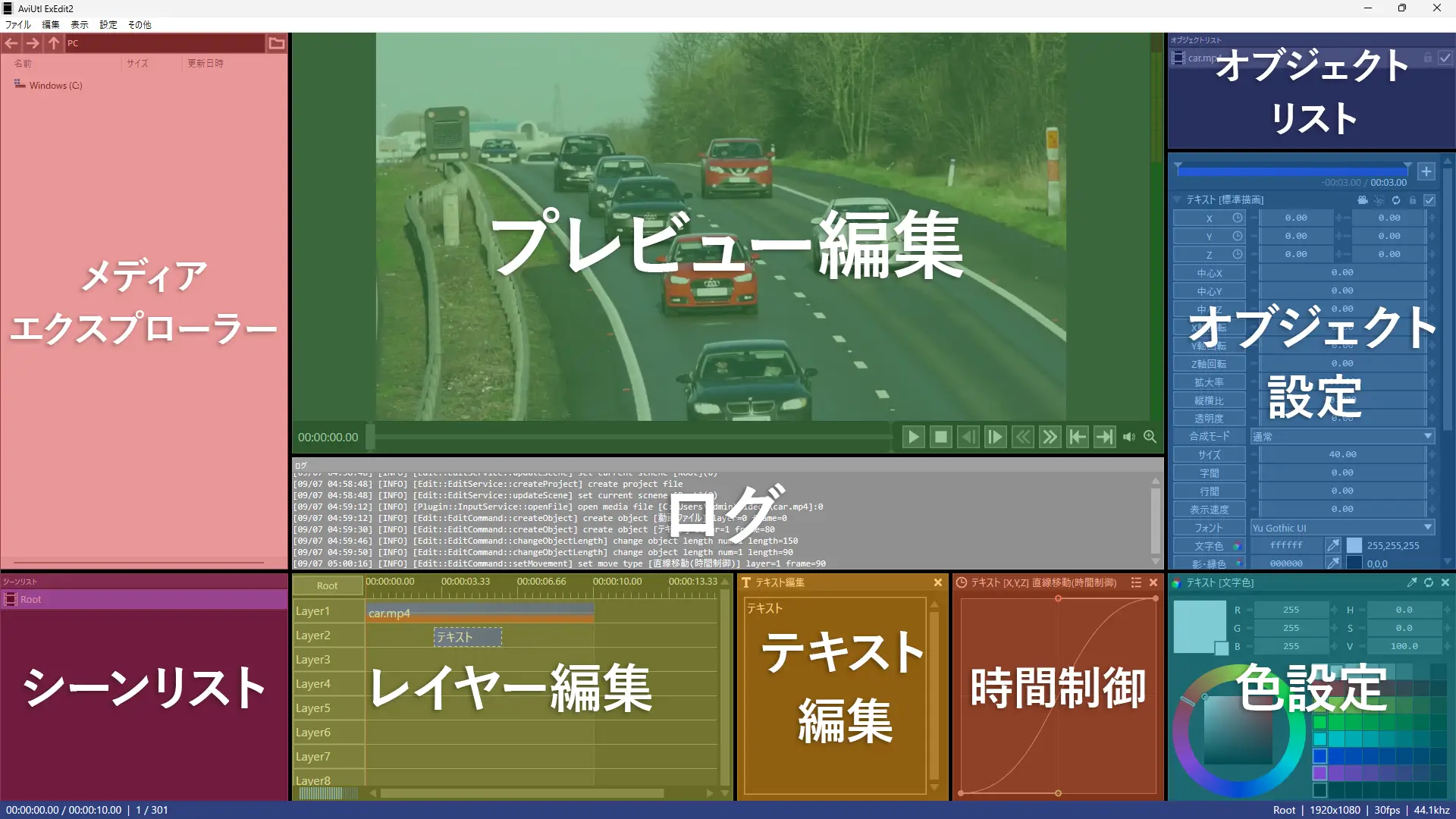
AviUtl2には、5つのエリアがあります。
ウィンドウ
AviUtl2には、10種類のウィンドウがあります。
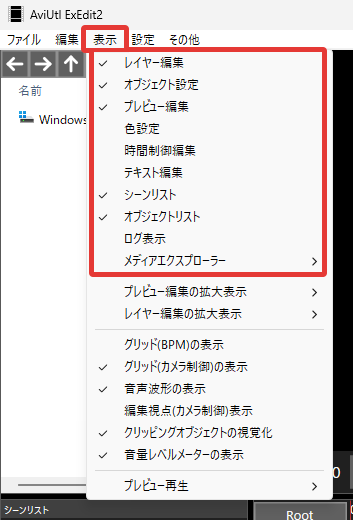
メニューバーの「表示」から、各ウィンドウの表示/非表示を切り替えることができます。
各ウィンドウの境界をドラッグして、自由にサイズを変更できます。
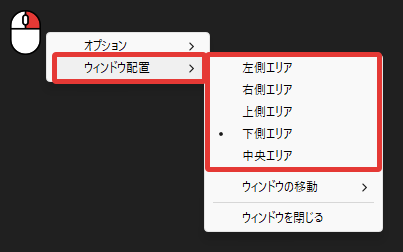
移動したいウィンドウ内で右クリック→「ウィンドウ配置」から、別のエリアに移動できます。
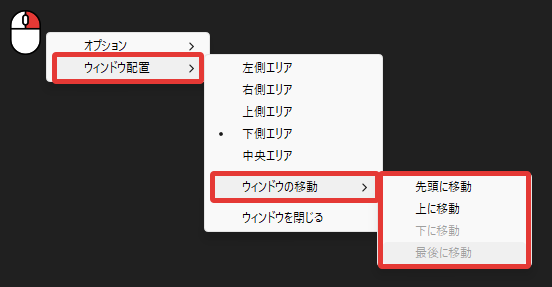
移動したいウィンドウ内で右クリック→「ウィンドウ配置」→「ウィンドウの移動」から、同じエリア内の上下左右に並び替えできます。
全10種類のウィンドウと、その役割について解説します。
すべて確認するのが大変な場合は、以下の主要なウィンドウだけでも理解しておくことをおすすめします。
こちらが「レイヤー編集」です。
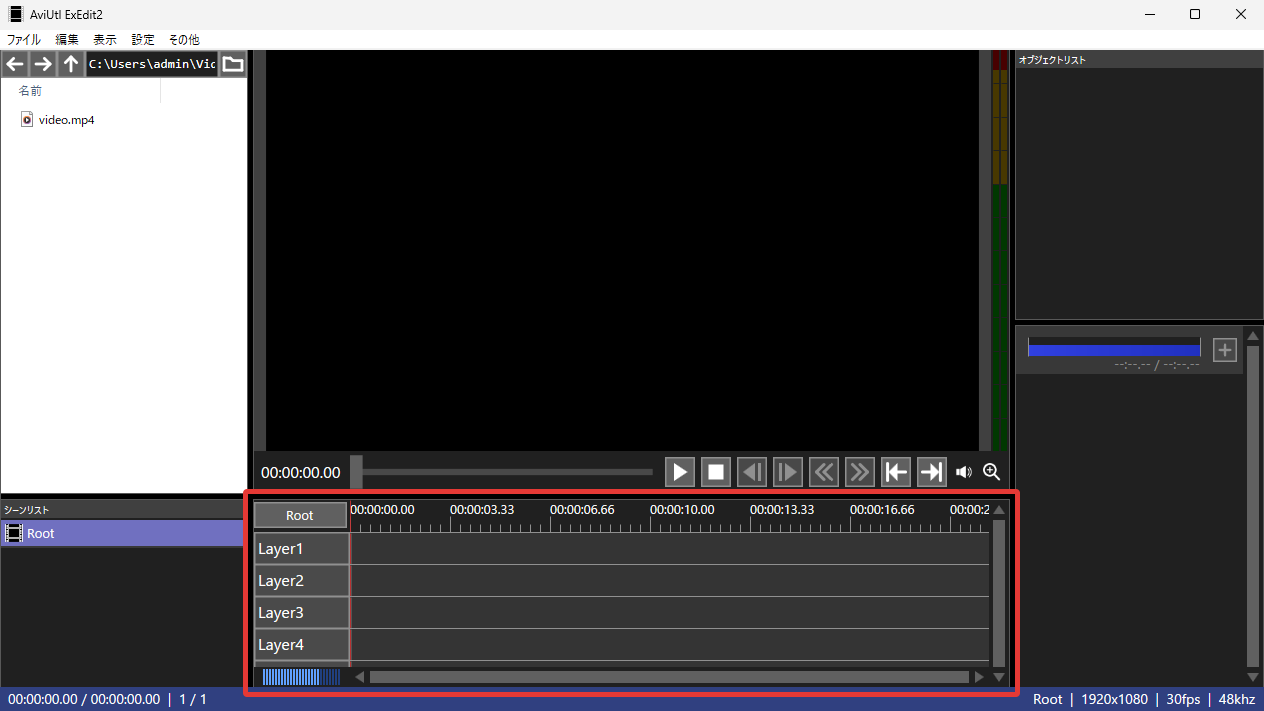
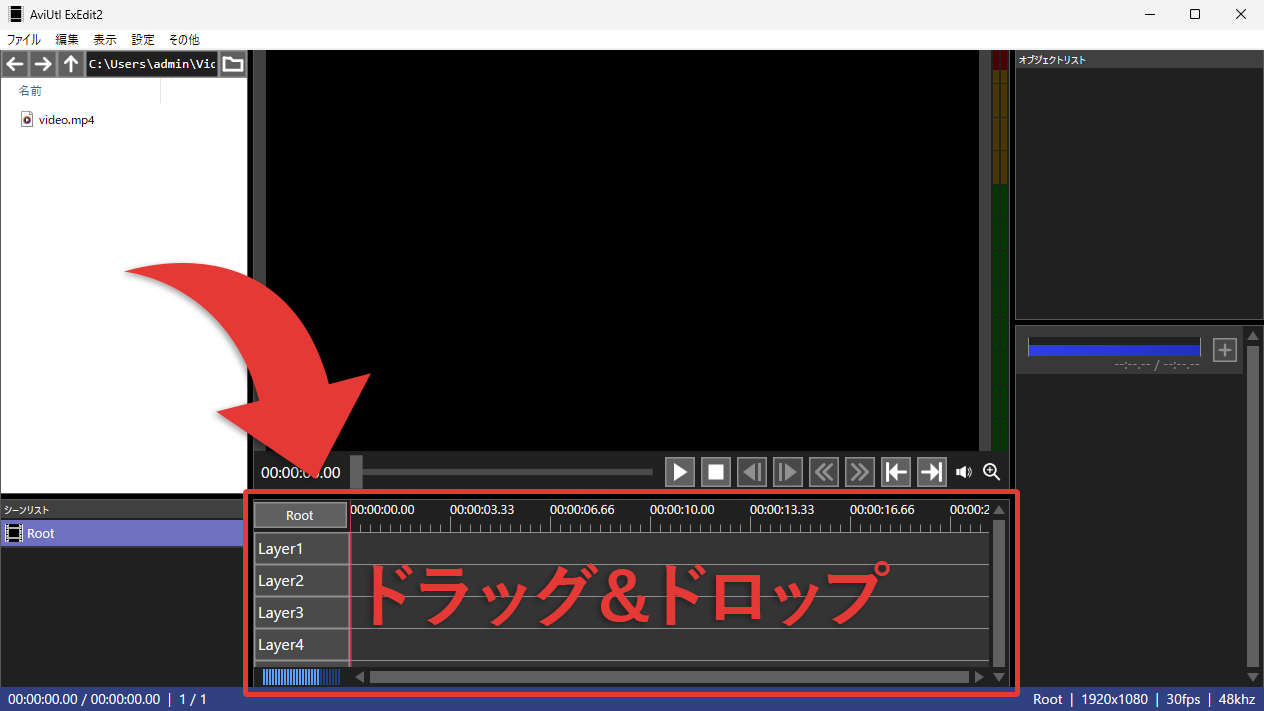
メディアファイル(動画・画像・音声)などを、レイヤー編集にドラッグ&ドロップすることで、オブジェクトを追加できます。
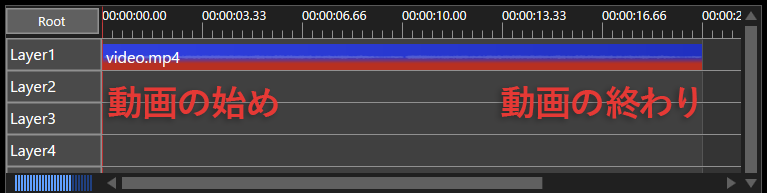
レイヤー編集の左端が動画の始めで、右端が動画の終わりです。
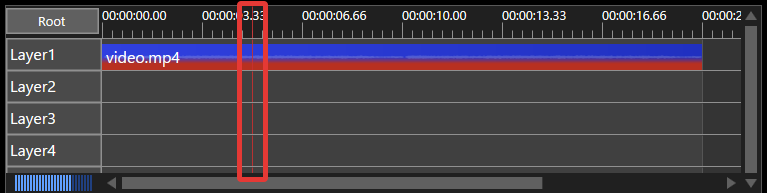
カーソル上にある素材が、プレビュー編集に表示されます。
こちらが「オブジェクト設定」です。
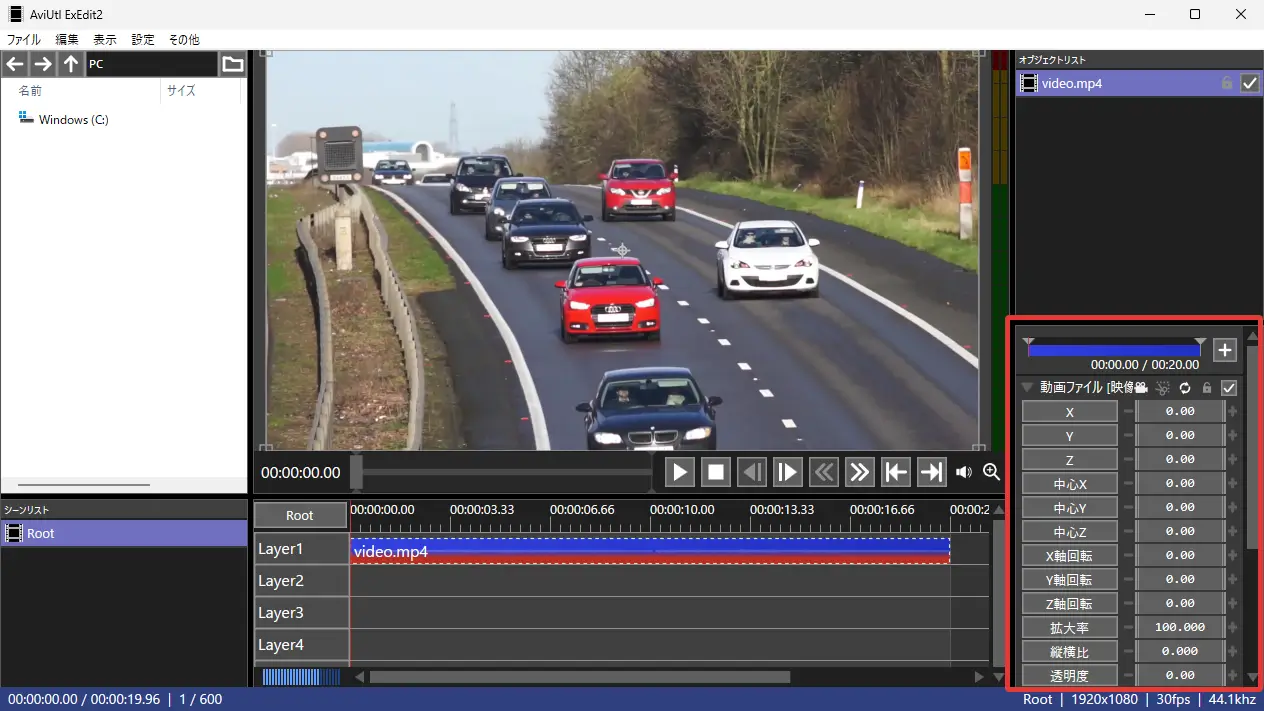
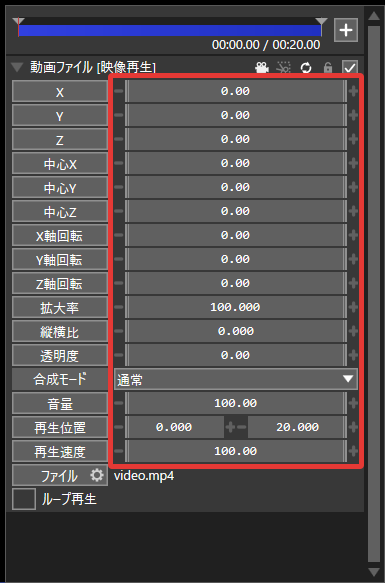
数値を変更することで、素材の「位置・大きさ・透明度」など、さまざまな編集を行えます。
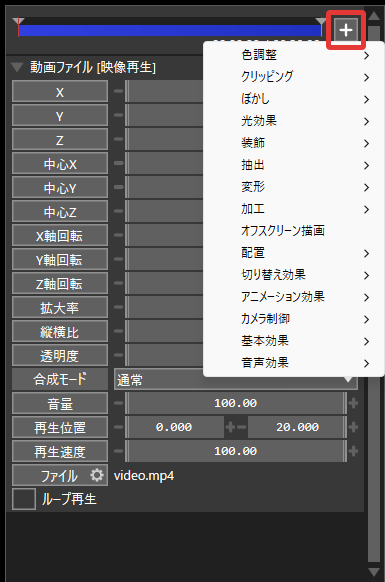
左上の+から、色補正やアニメーション効果など、さまざまなフィルタ効果(エフェクト)を追加できます。
こちらが「プレビュー編集」です。
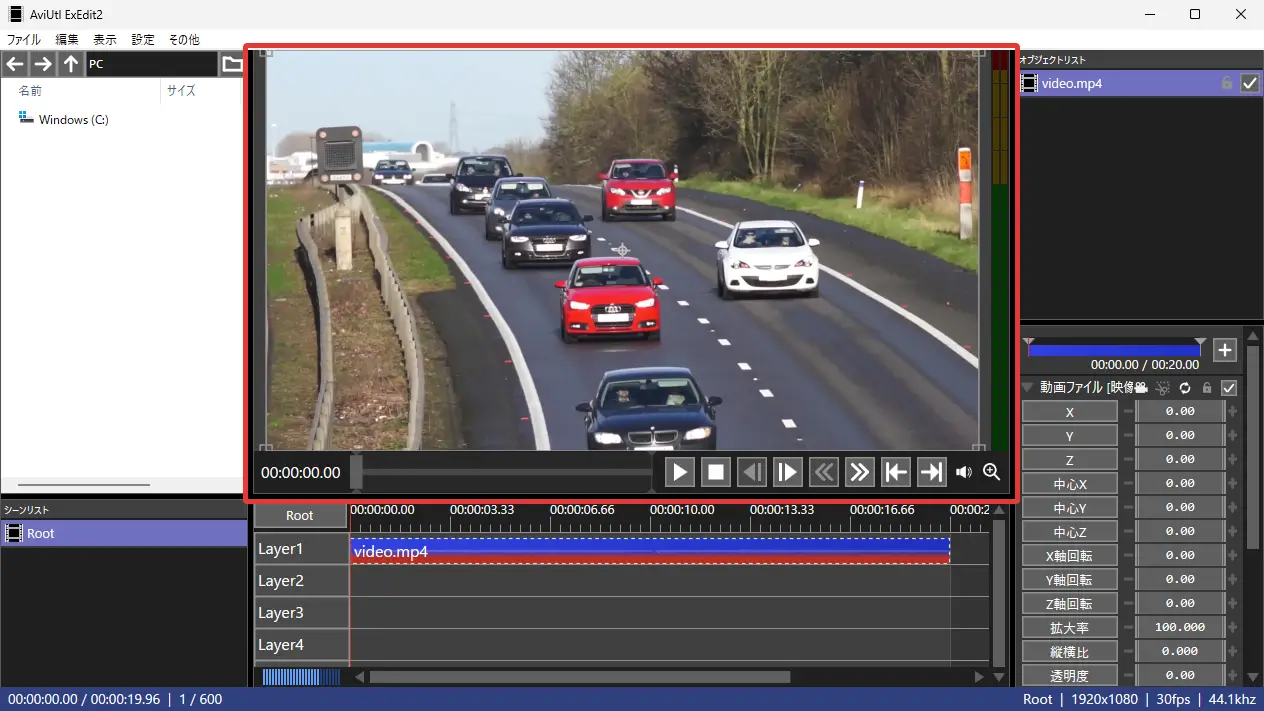
下部のコントロールバーから、フレームの移動や再生・停止などの操作を行えます。
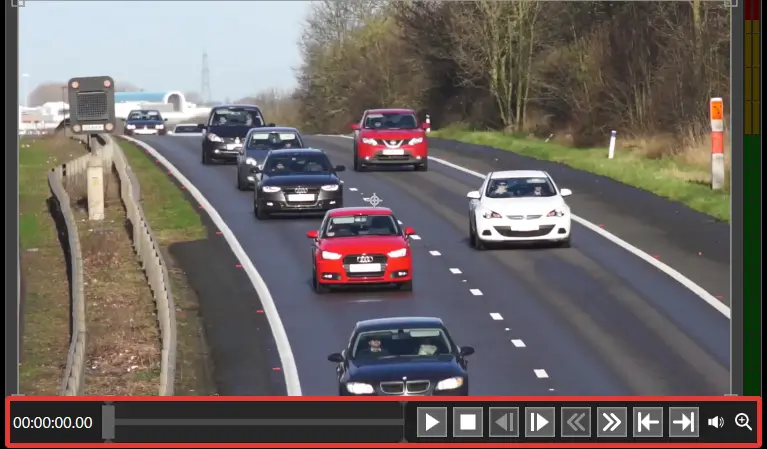
素材をドラッグして、位置やサイズを変更できます。
こちらが「シーンリスト」です。
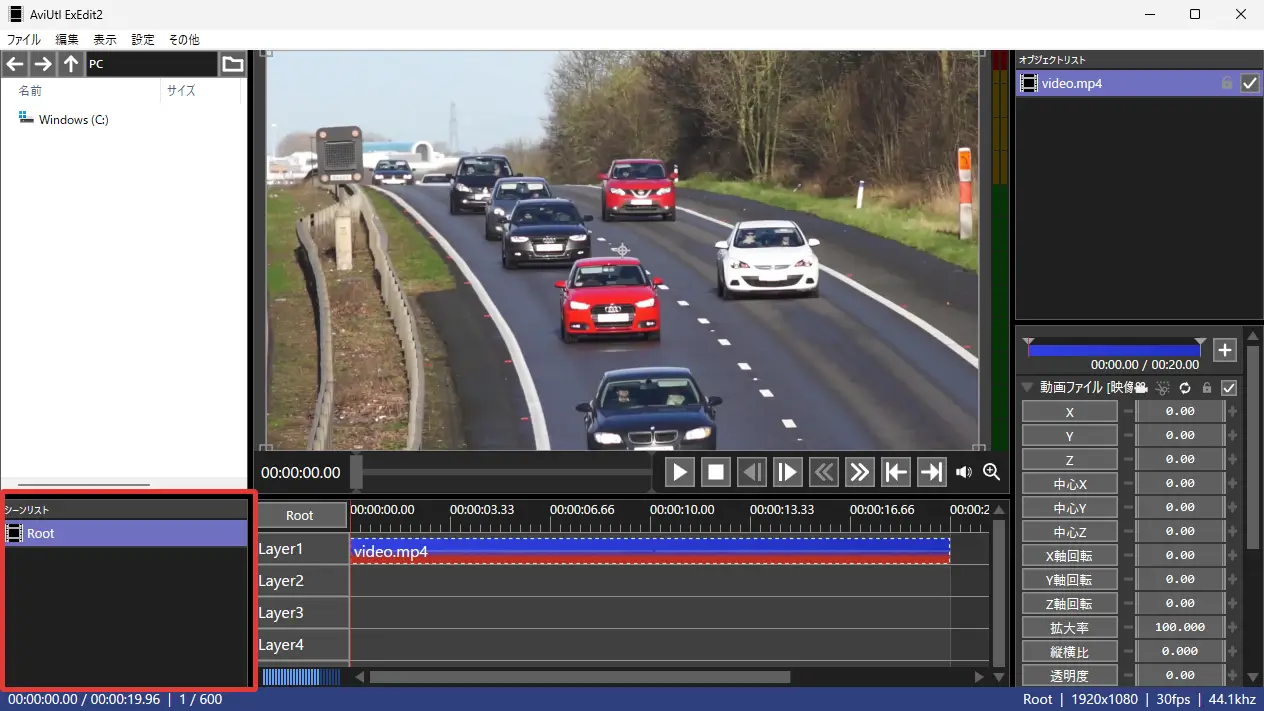
長時間の動画を作成するときなど、1つのレイヤー編集だけでは作業しにくい場合があります。
そういうときに「いくつかのシーンに分けて、最後に1つにまとめる」という作り方をすると作業しやすくなります。
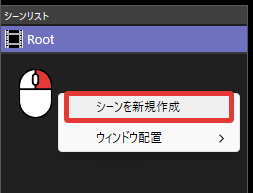
シーンリスト内部で右クリック→「シーンを新規作成」から、新しいシーンを作成できます。
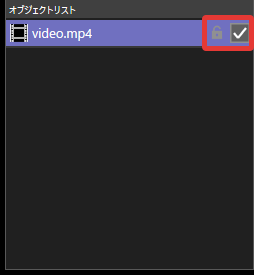
こちらが「オブジェクトリスト」です。
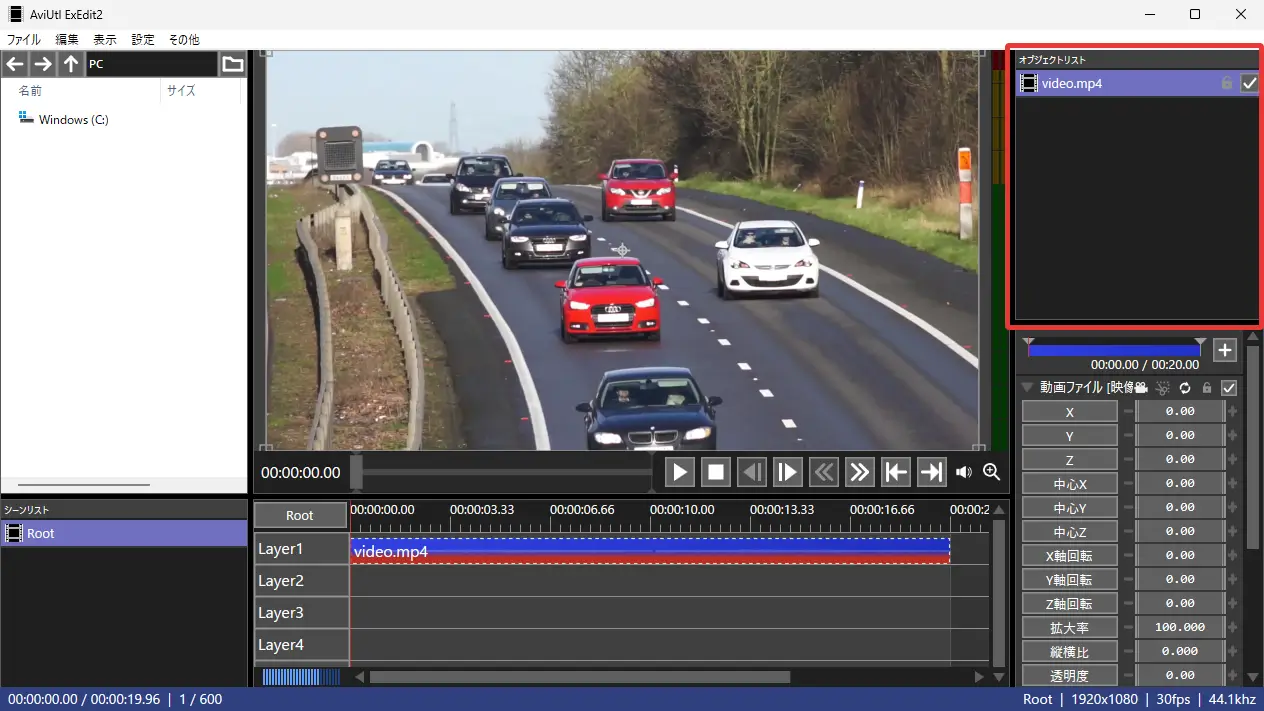
右側から、プレビュー編集の操作をロックしたり、表示/非表示を切り替えたりできます。
こちらが「メディアエクスプローラー」です。
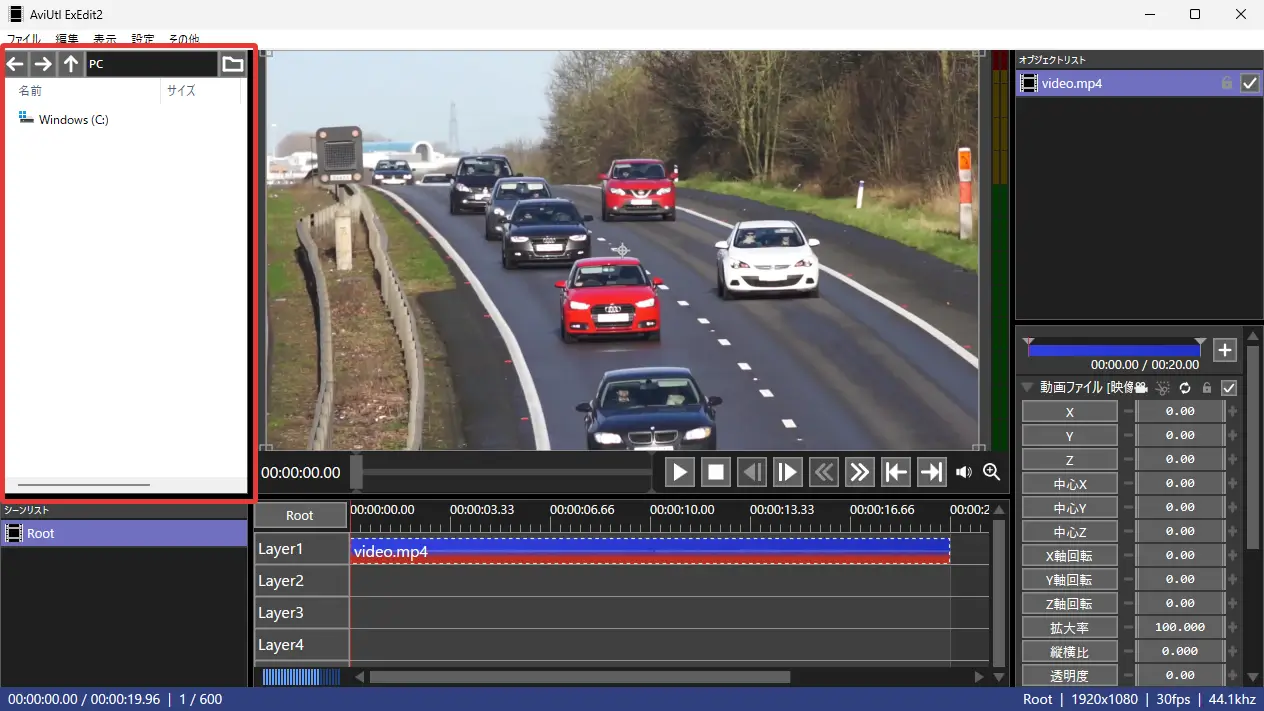
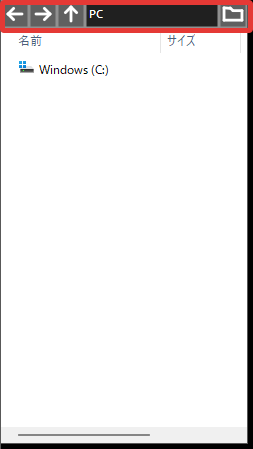
上部のコントロールバーから、表示フォルダの移動ができます。
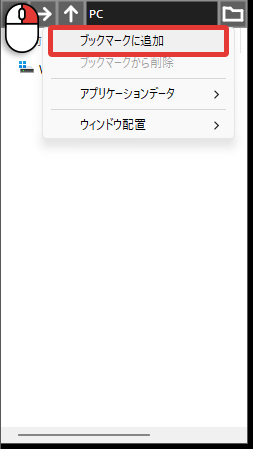
コントロールバーを右クリック→「ブックマークに追加」から、特定のフォルダをお気に入り登録できます。
※コントロールバー右のフォルダアイコンをクリックすると、追加したブックマークが表示されます。
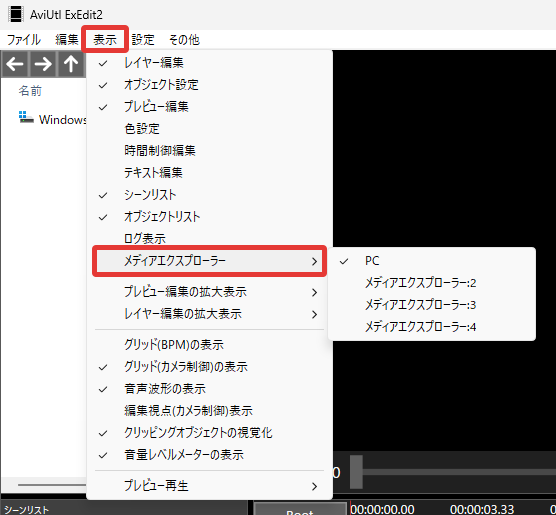
メニューバーの「表示」→「メディアエクスプローラー」から、最大4つまで表示できます。
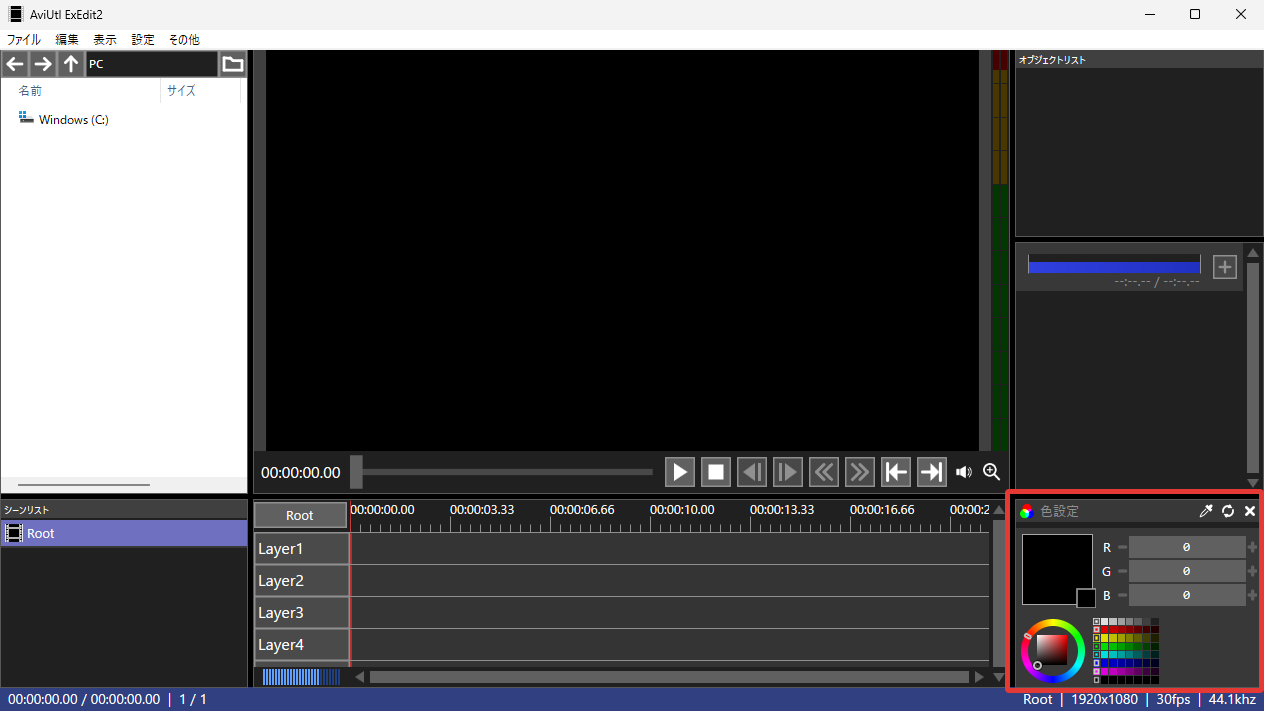
こちらが「色設定」です。
※デフォルトでは非表示です。
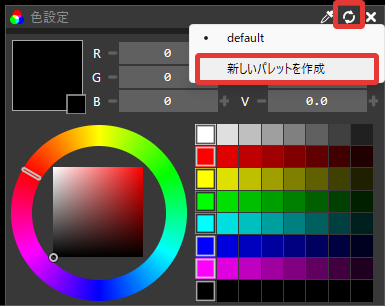
右上の矢印アイコンをクリックして、「新しいパレットを作成」することもできます。
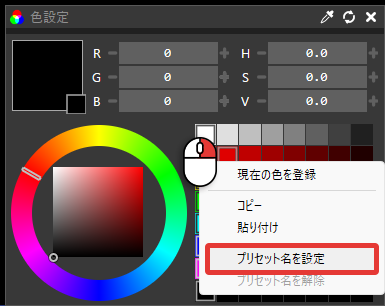
色を右クリック→「プリセット名を設定」から、特定の色をプリセットとして登録できます。
※オブジェクト設定の色に関する項目をクリックすると、登録したプリセットが表示されます。
こちらが「時間制御編集」です。
※デフォルトでは非表示です。
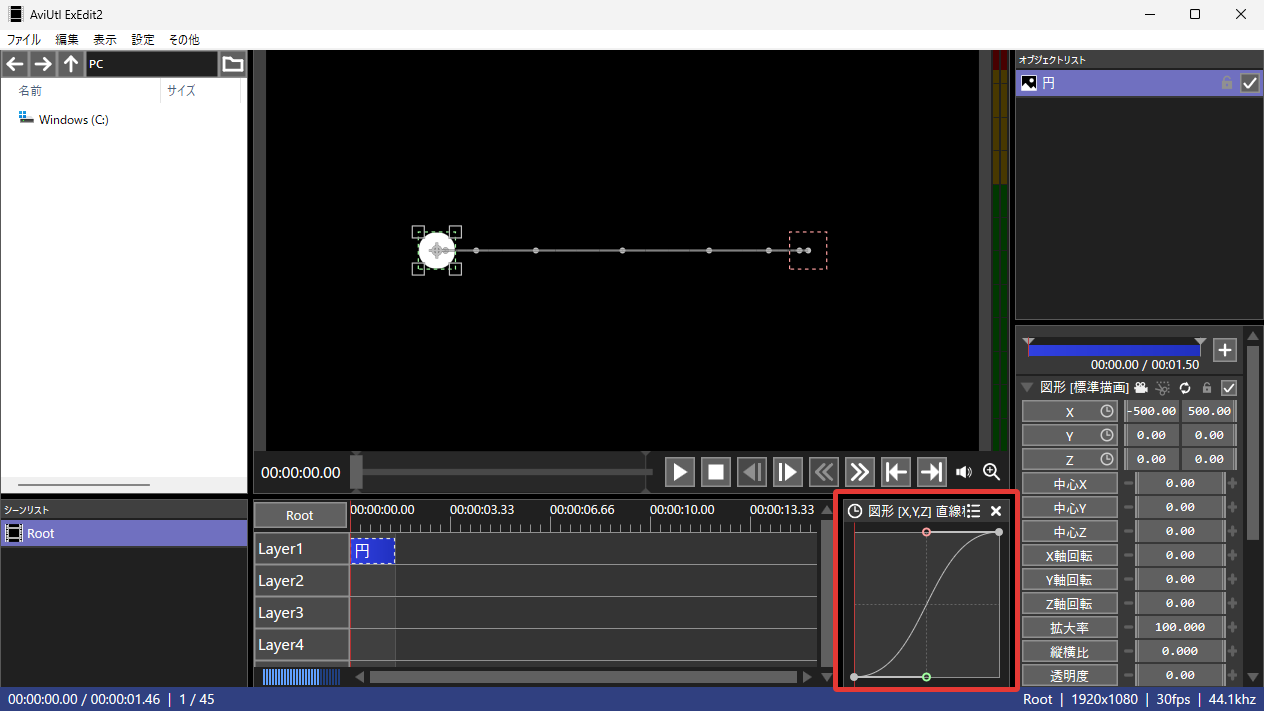
横軸が経過時間で、縦軸が移動距離です。
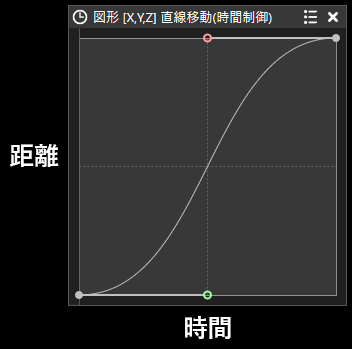
※上のグラフの場合は「最初ゆっくり・徐々に加速・最後ゆっくり」という動きです。
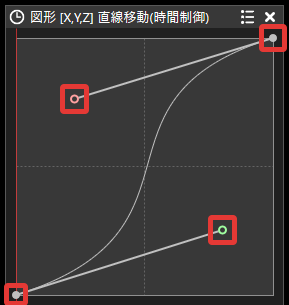
ハンドル(丸いやつ)をドラッグして、グラフを描くことができます。
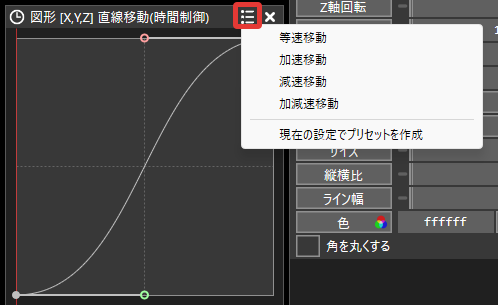
右上のリストアイコンをクリックして、プリセットの使用や作成ができます。
こちらが「テキスト編集」です。
※デフォルトでは非表示です。
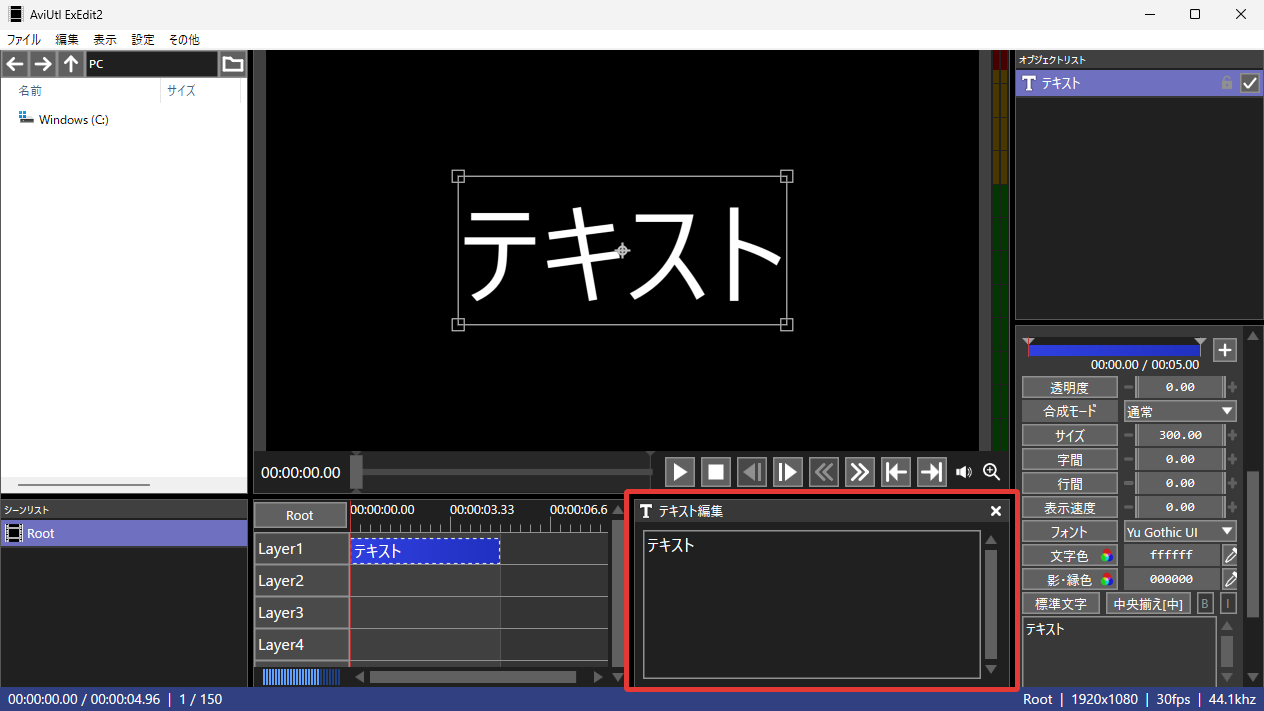
テキスト編集を選択した状態でCtrl+スペースを押すと、制御文字の入力補完機能が表示されます。
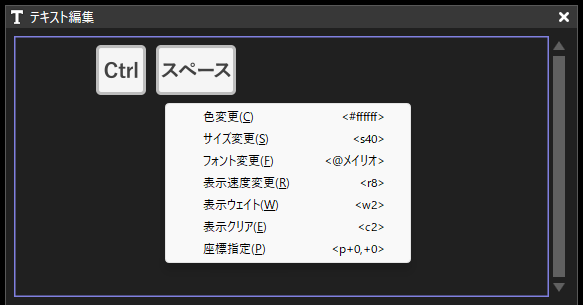
制御文字を使うと、テキスト内の特定の文字の「色・サイズ・字間」などを設定できます。
こちらが「ログ表示」です。
※デフォルトでは非表示です。
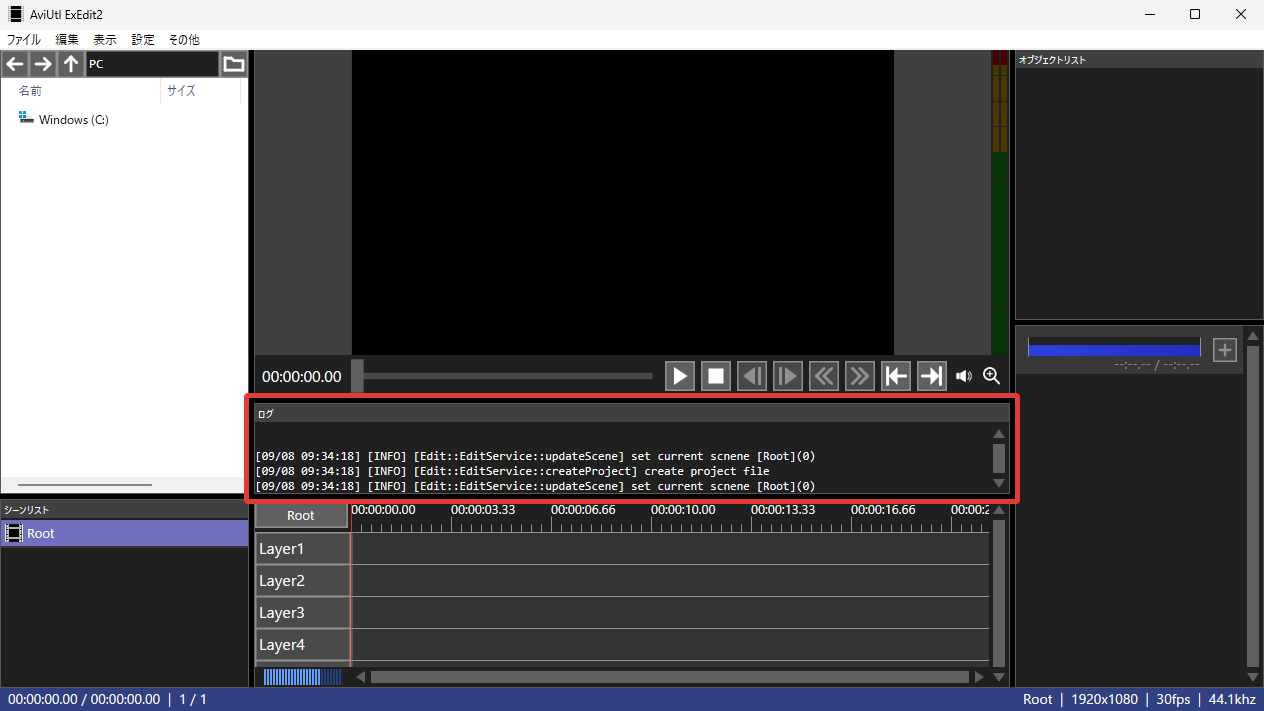
AviUtl2には、5つのエリアと10種類のウィンドウがあります。
各ウィンドウの役割
| レイヤー編集 | 素材を並べて動画を作成 |
|---|---|
| オブジェクト設定 | 追加した素材を編集 |
| プレビュー編集 | 編集した映像を表示 |
| シーンリスト | シーンの作成や管理 |
| オブジェクトリスト | 現在フレームのオブジェクトを一覧表示 |
| メディアエクスプローラー | パソコン内のファイルを表示 |
| 色設定 | 選択しているオブジェクトの色を設定 |
| 時間制御編集 | 素材のアニメーションに緩急を付ける |
| テキスト編集 | 選択しているテキストオブジェクトの文字を編集 |
| ログ表示 | 編集の記録を表示 |
初心者の方は、まず レイヤー編集、オブジェクト設定、プレビュー編集について理解することをおすすめします。

「AviUtl2の画面の見かたと各ウィンドウの役割」は以上です。