この記事は、初代AviUtlの解説記事です。
AviUtl2に関する情報をお求めの方は「AviUtl2の使い方まとめ」をご覧ください。

無料で多機能な動画編集ソフト『AviUtl』
この記事では、「JPEGワンクリック保存」というプラグインを使って、JPEG形式で画像を保存する方法を解説します。
JPEGワンクリック保存:http://auf.jpn.xxxxxxxx.jp/
AviUtlのデフォルト機能でJPEG画像を保存する場合、以下の手順を踏む必要があります。
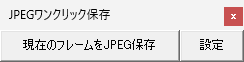
「JPEGワンクリック保存」というプラグインを導入すると、簡単にJPEG形式で画像を出力できるようになります。
さまざまな形式で画像を出力できる「画像保存」というプラグインもあります。

では「JPEG画像を保存する方法」を解説していきます。
よろしくお願いします。
ダウンロード
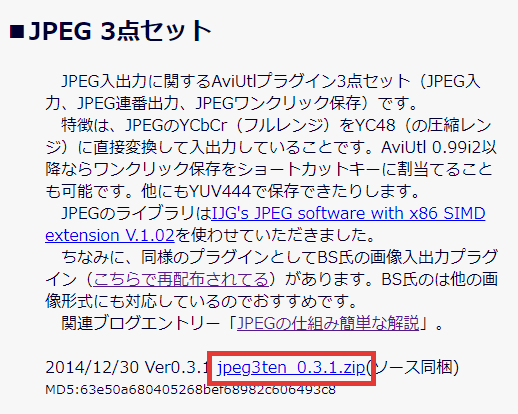
ダウンロードサイトにアクセスして、「JPEG 3点セット」という項目から「jpeg3ten_0.3.1.zip」をダウンロードします。
インストール
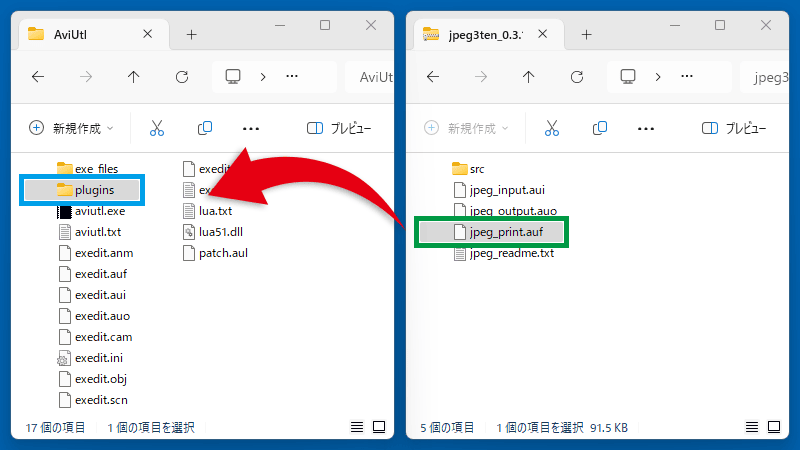
ダウンロードしたZIPファイル内の「jpeg_print.auf」を、「pluginsフォルダ」にコピーします。
AviUtlを起動しましょう。
※起動済みの場合は再起動してください。
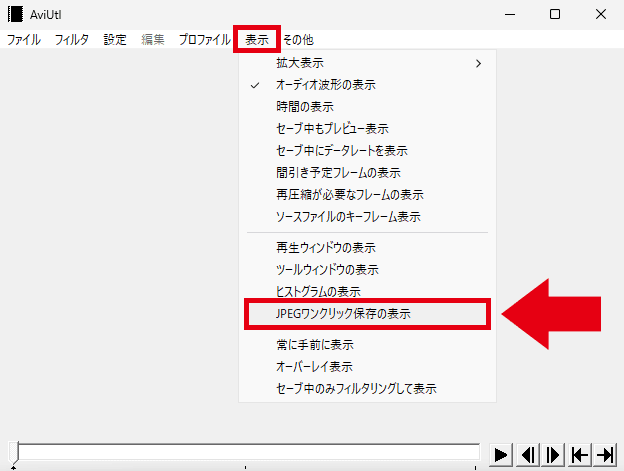
「表示」→「JPEGワンクリック保存の表示」をクリックすると、プラグインのウィンドウが表示されます。
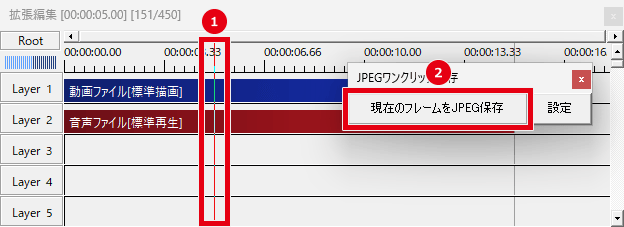
オブジェクトを選択した状態だと枠線が表示されるので、フレーム外のオブジェクトを選択するか、設定ダイアログを閉じることをおすすめします。
「編集」→「JPEGワンクリック保存」→「現在のフレームをJPEG保存」から出力することもできます。
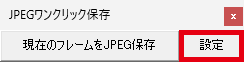
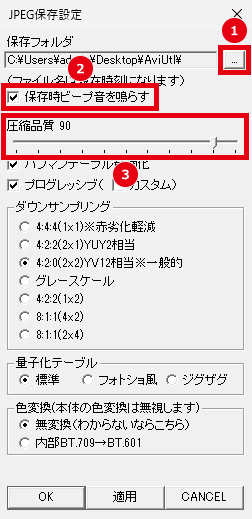
「設定」をクリックすると、設定ウィンドウが開きます。
「JPEGワンクリック保存」にショートカットキーを割り当てることもできます。
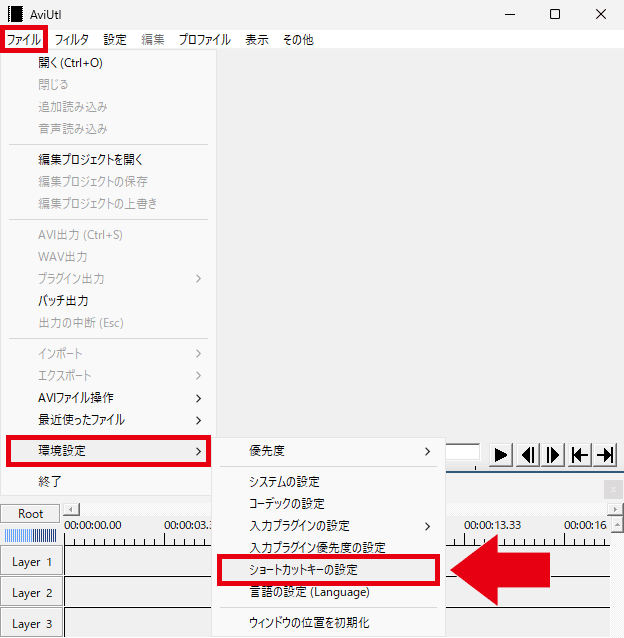
「ファイル」→「環境設定」→「ショートカットキーの設定」をクリックします。
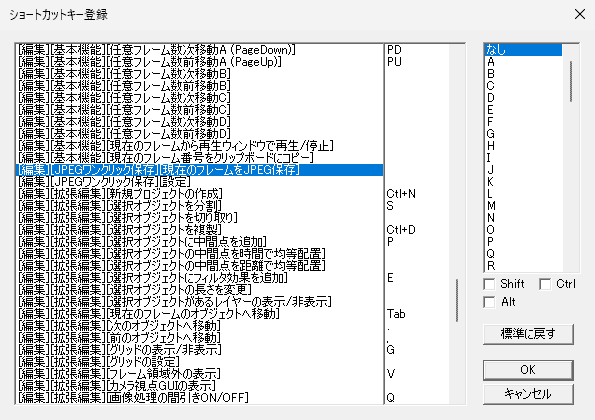
[現在のフレームをJPEG保存] からショートカットキーを設定できます。
Ctrl + J = 現在のフレームをJPEG保存
「JPEG画像を保存する方法」は以上です。
ありがとうございました。