この記事は、初代AviUtlの解説記事です。
AviUtl2に関する情報をお求めの方は「AviUtl2の使い方まとめ」をご覧ください。

無料で多機能な動画編集ソフト『AviUtl』
この記事では、「UniteWindow」というプラグインを使って、シングルウィンドウにする方法を解説します。
UniteWindow:GitHub
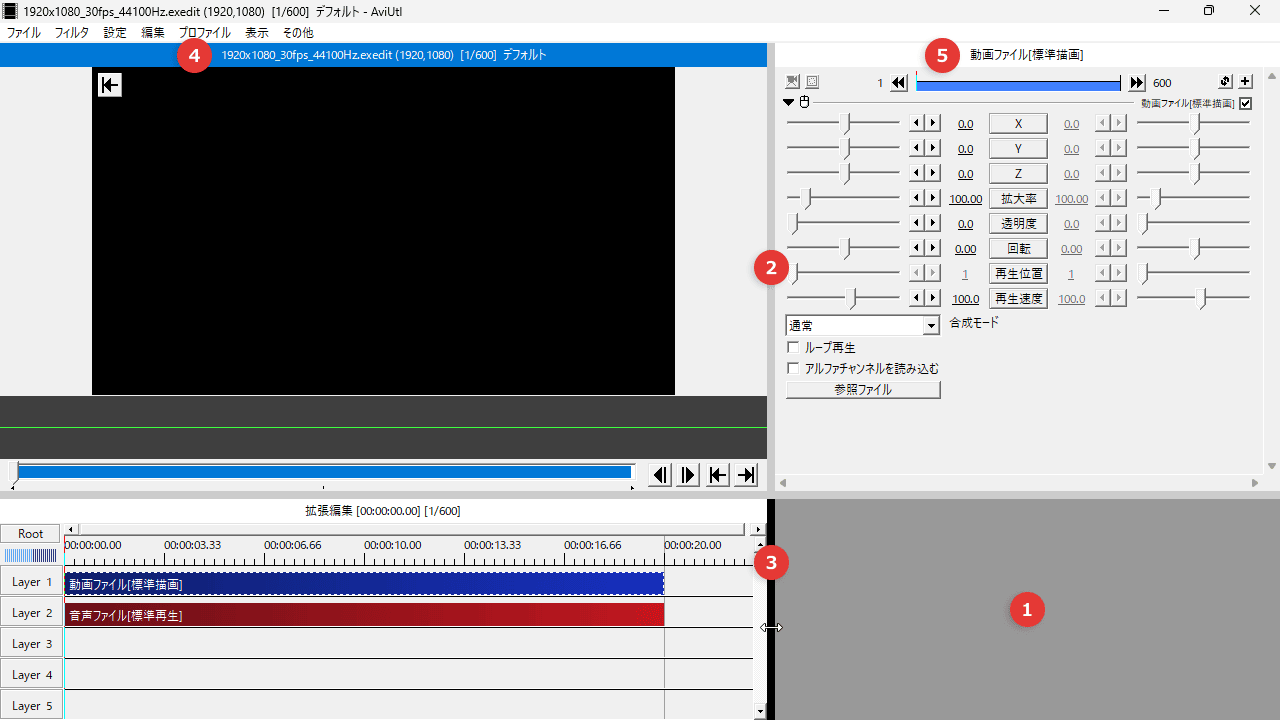
AviUtlはデフォルトでは「メインウィンドウ・タイムライン・設定ダイアログ」の3つのウィンドウに分かれています。
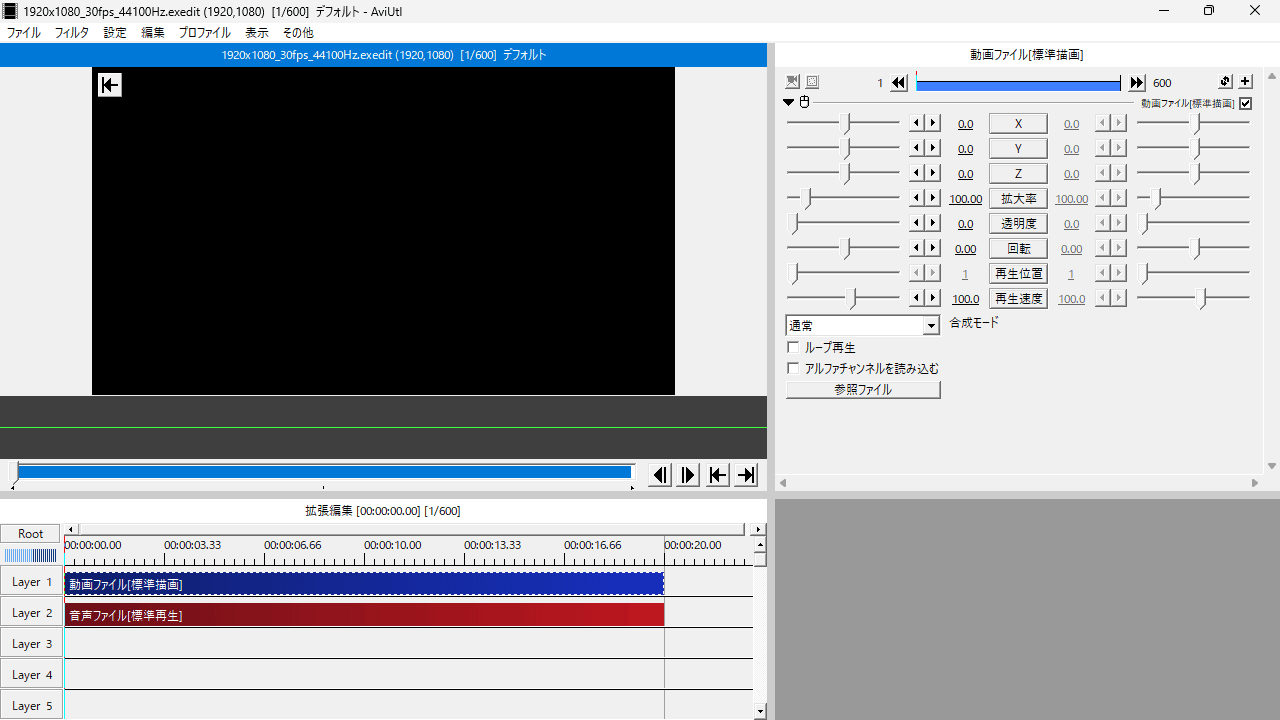
「UniteWindow」というプラグインを導入すると、各ウィンドウをまとめてシングルウィンドウにできます。
「UniteWindow」よりも多機能な「SplitWindow」というプラグインもあります。こちらはプラグインのウィンドウも結合でき、1つの区画に複数のウィンドウを結合することも可能です。
を導入することをおすすめします。

では「シングルウィンドウにする方法」を解説していきます。
よろしくお願いします。
ダウンロード
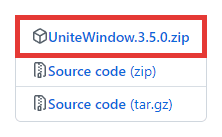
GitHubにアクセスして、「UniteWindow.X.X.X.zip」をダウンロードします。
※Xはバージョンの数字です。
インストール
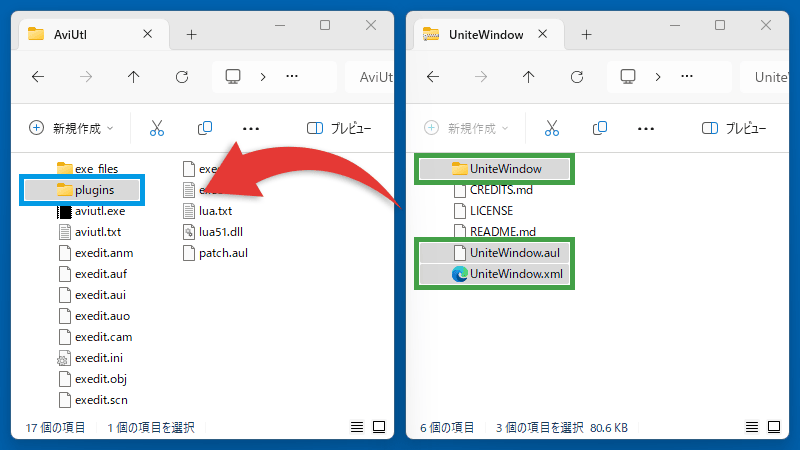
ダウンロードしたZIPファイル内の「UniteWindowフォルダ・UniteWindow.aul・UniteWindow.xml」を、「pluginsフォルダ」にコピーします。
プラグインの導入後にAviUtlを起動すると、シングルウィンドウになっています。
ボーダーをドラッグして、区画のサイズを調整できます。
shift を押したままドラッグすると、ボーダーが十字になるように調整されます。
レイアウトを保存することもできます。
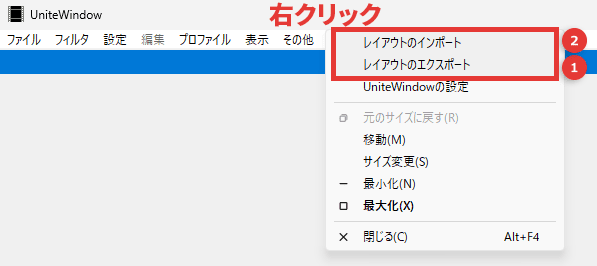
タイトルバーを右クリックして、
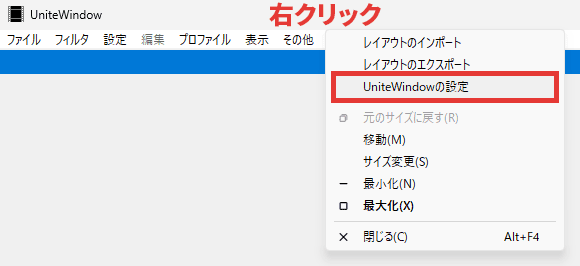
タイトルバーを右クリック →「UniteWindowの設定」で、設定画面が開きます。
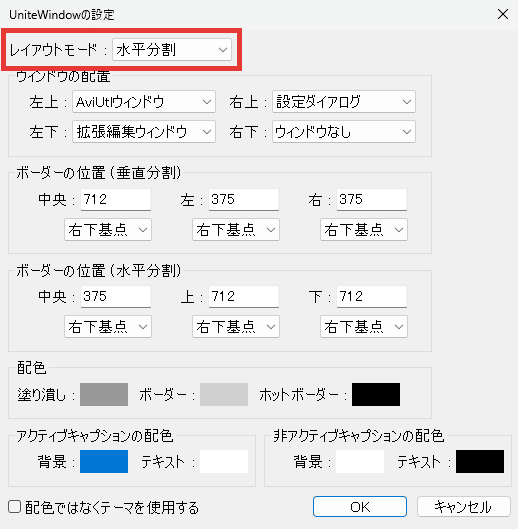
「レイアウトモード」から、つながっているボーダーを縦にするか横にするかを変更できます。
垂直分割 = 縦のボーダーが1本につながっており、横のボーダーはそれぞれ調整可能
水平分割 = 横のボーダーが1本につながっており、縦のボーダーはそれぞれ調整可能
以下の場合は「垂直分割」に変更することをおすすめします。
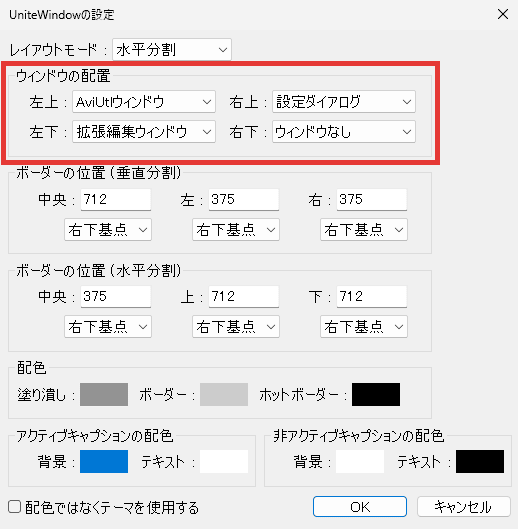
「ウィンドウの配置」から、どこに何のウィンドウを配置するかを変更できます。
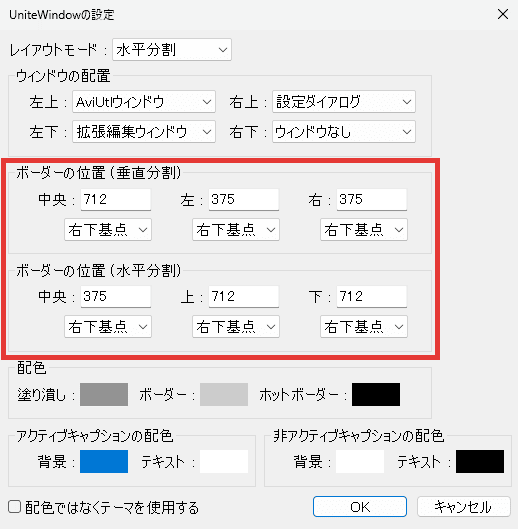
「ボーダーの位置」を数値で指定することもできますが、基本的にはドラッグで変更すれば問題ないです。
ボーダーの位置(垂直分割)
ボーダーの位置(水平分割)
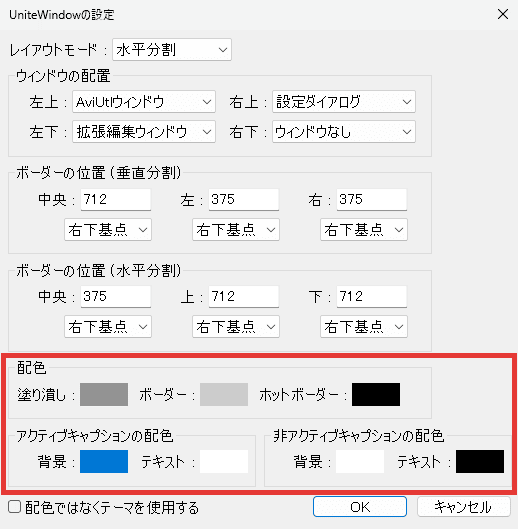
「配色」から、背景やボーダーの色などを変更できます。
配色ではなくテーマを使用する
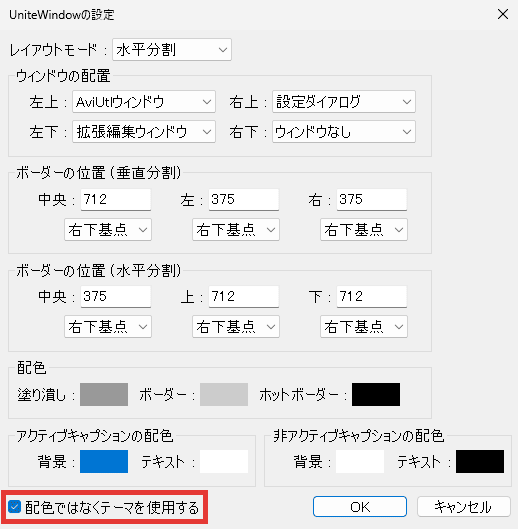
「黒窓」というプラグインも導入している場合、「配色ではなくテーマを使用する」にチェックを入れると、UniteWindowの配色は無視されて、黒窓の配色が反映されます。
関連 黒窓の導入方法と使い方
ボーダーの幅と見出しの高さを変更することもできます。設定する場合はAviUtlを終了しましょう。
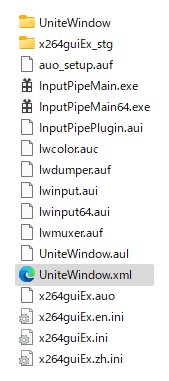
pluginsフォルダ内の「UniteWindow.xml」を、メモ帳などのテキストエディタで開きます。
※メモ帳にドラッグ&ドロップすれば開けます。
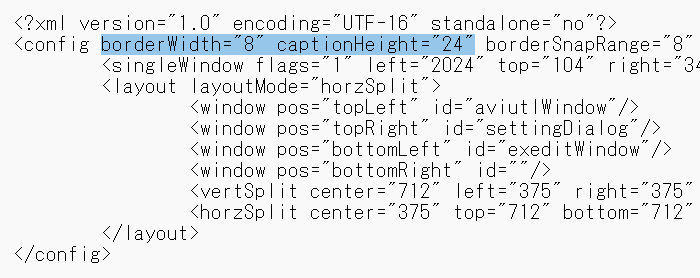
2行目の「borderWidth=”8″」「captionHeight=”24″」数値を変更して、ファイルを上書き保存しましょう。
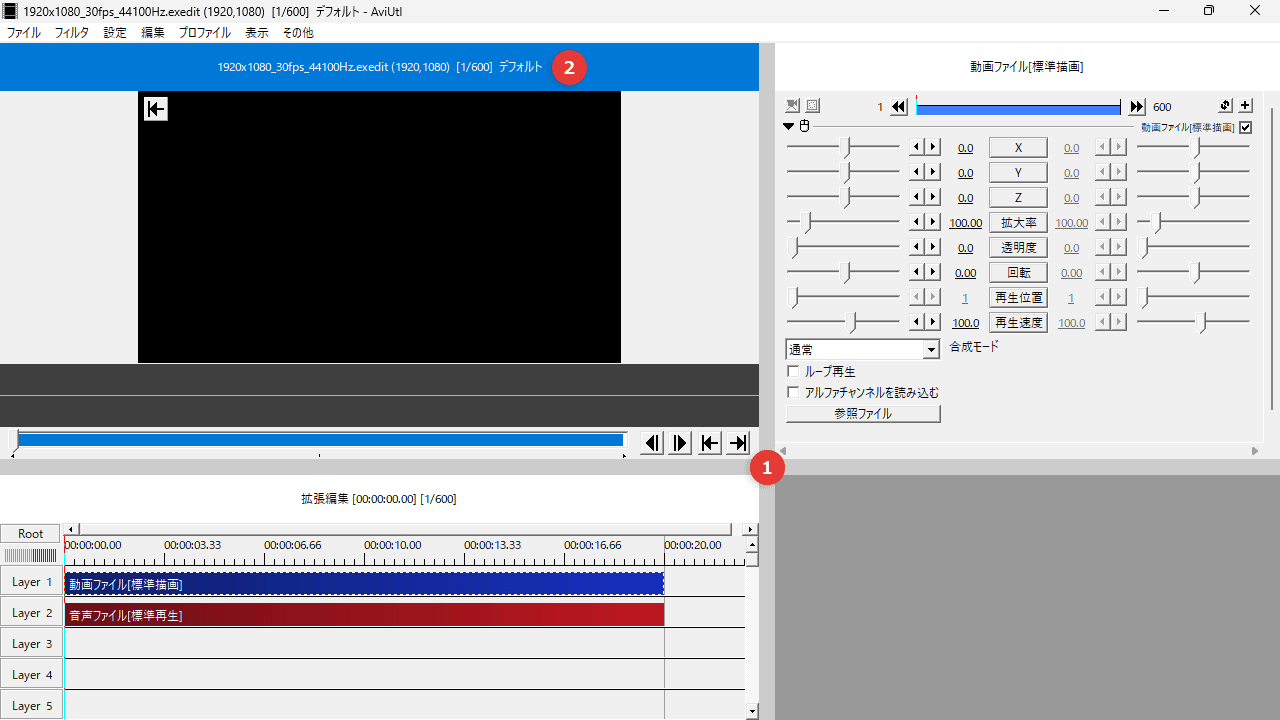
AviUtlを起動するとボーダーの幅・見出しの高さが、設定した数値に変更されています。
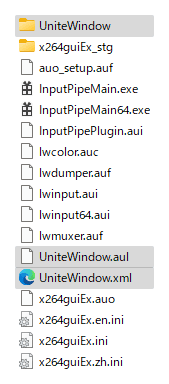
「UniteWindow」をアンインストールしたい場合は、pluginsフォルダ内の以下のファイルを削除してください。
「シングルウィンドウにする方法」は以上です。
ありがとうございました。