この記事は、初代AviUtlの解説記事です。
AviUtl2に関する情報をお求めの方は「AviUtl2の使い方まとめ」をご覧ください。

無料で多機能な動画編集ソフト『AviUtl』
この記事では、AviUtlで音声の素材を追加・編集する方法を解説します。
AviUtl2は、簡単な操作で音声を追加・編集できます。BGMや効果音を追加することで、映像の雰囲気や感情をコントロールしたり、視聴者に注目してほしい情報を強調したりできます。
BGMと効果音の違い
| BGM (バックグラウンドミュージック) | 動画の背景で流れている音楽。動画全体の雰囲気作り、感情表現、テンポの調整が主な目的です。甘茶の音楽工房などで配布されている音源が「BGM」です。 |
|---|---|
| 効果音 (SE:サウンドエフェクト) | 動作や出来事に合わせて短く鳴る音。映像のリアリティを高めたり、情報を強調したりすることが主な目的です。効果音ラボなどで配布されている音源が「効果音」です。 |

それでは「AviUtl2で音声を追加・編集する方法」を解説していきます。
プロジェクトを作成した状態で、音声ファイルをタイムラインにドラッグ&ドロップすると、音声オブジェクトが追加されます。
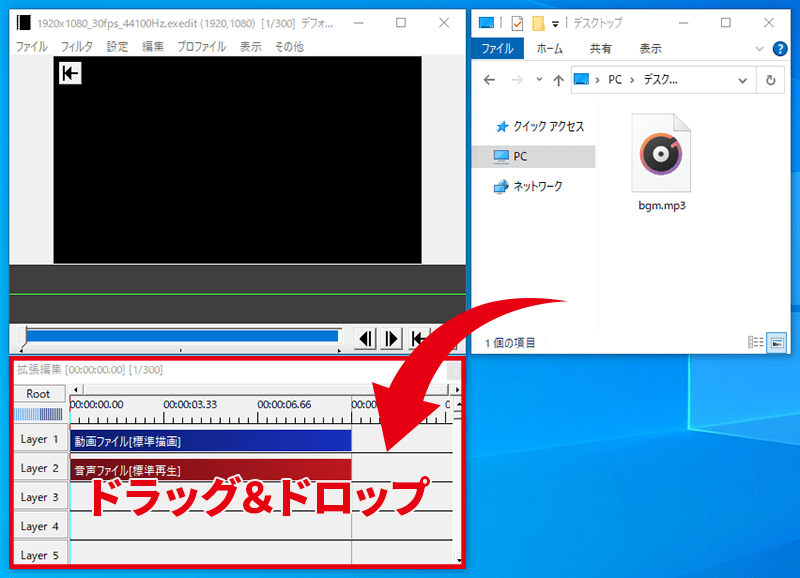
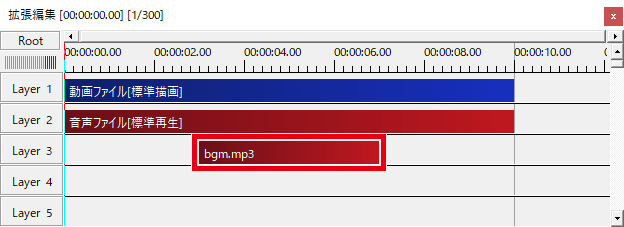
音を出したい所に音声オブジェクトを配置しましょう。
関連 プロジェクトの作成方法
関連 タイムラインの見かた
設定ダイアログで音声を編集できます。
関連 設定ダイアログの使い方
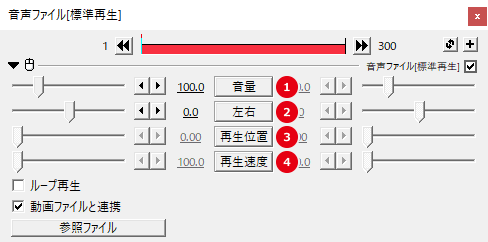
「音量フェード」を使うと、音声をフェードイン・フェードアウト(音を徐々に大きく・小さく)できます。
音量フェードなし
音量フェードあり
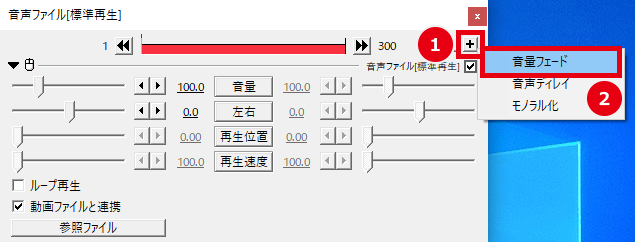
設定ダイアログ右上の+→「音量フェード」をクリックします。
「イン・アウト」から、フェードイン・フェードアウトの秒数を設定できます。
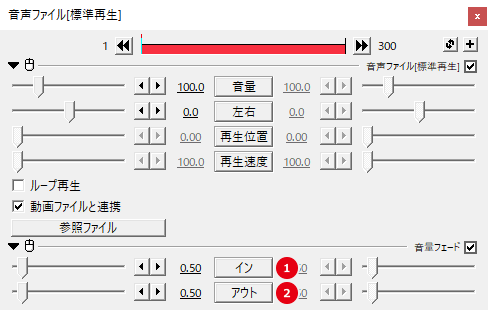
| イン(フェードイン) | 音が徐々に大きくなる |
|---|---|
| アウト(フェードアウト) | 音が徐々に小さくなる |
音声を繰り返し再生することもできます。
「ループ再生」にチェックを入れます。
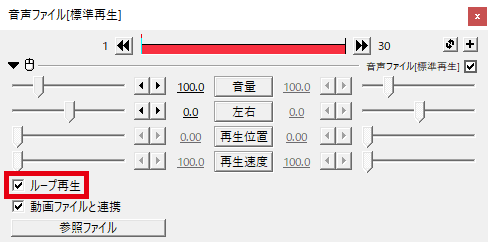
オブジェクトの右端をドラッグして、再生を終了させたいところまで伸ばします。
動画ファイルの場合、動画オブジェクトと音声オブジェクトがグループ化されています。
オブジェクトを右クリック→「グループ解除」をクリックすると、動画・音声オブジェクトを切り離すことができます。
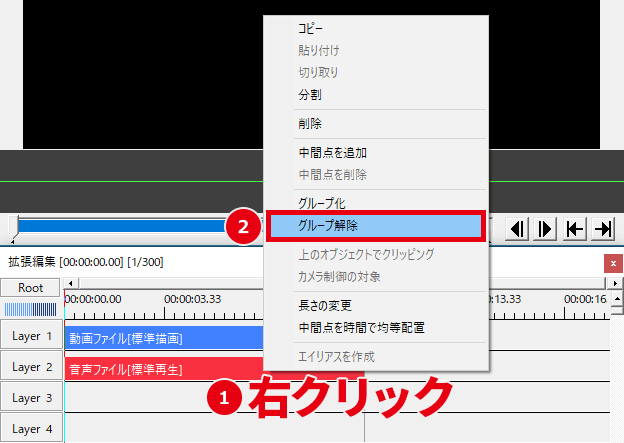
関連 グループ化
動画ファイルの場合、動画と音声は連携されています。
※動画の再生速度を変更すると、音声の再生速度も変更されます。
「動画ファイルと連携」のチェックを外せば、連携を解除できます。
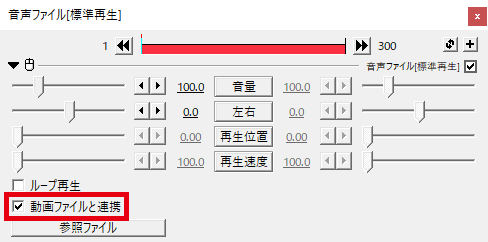
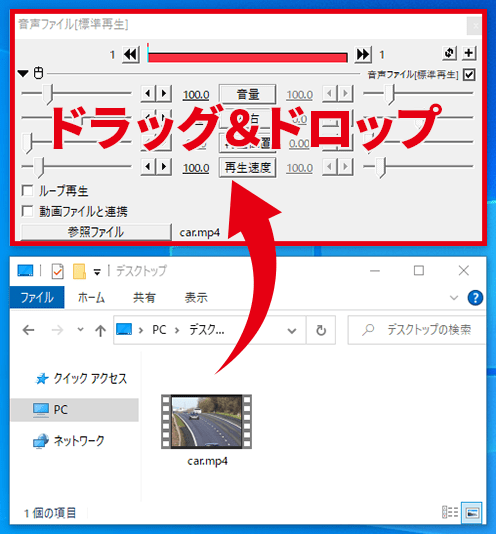
「動画ファイルと連携」のチェックを外すと、音声オブジェクトが短くなって元に戻らなくなる場合があります。
同じ動画ファイルを、設定ダイアログにドラッグ&ドロップすると元に戻ります。
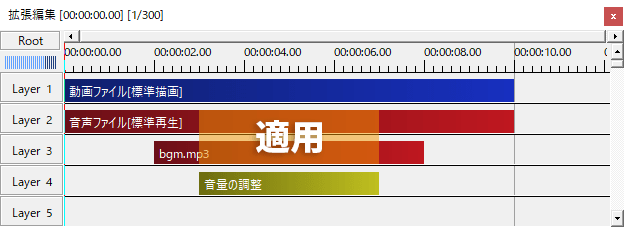
音声の一部分の音量を変更することもできます。
タイムライン上で右クリック→「フィルタオブジェクトの追加」→「音量の調整」をクリックします。
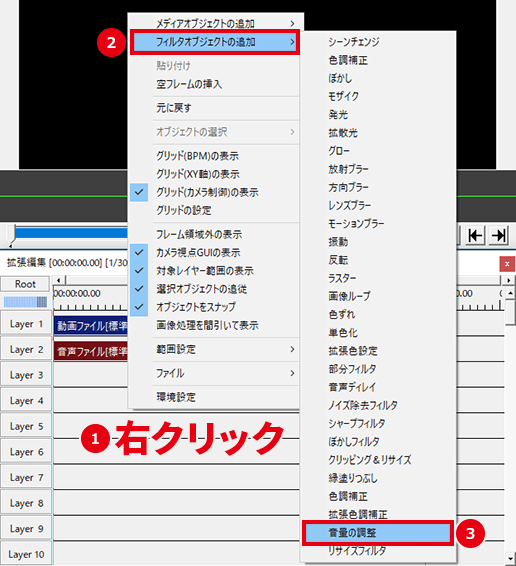
「音量の調整」の上にあるすべての音声オブジェクトに効果が適用されます。
「レベル」の数値を変更して、音量を調整できます。
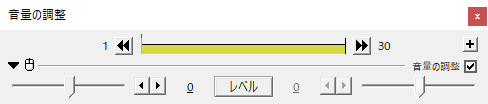
0 = デフォルト
256 = 2倍の音量
-256 = 無音
AviUtlで音声加工する方法は、「AviUtlのデフォルト機能を使う方法」と「VSTプラグインを使う方法」の2通りあります。
元の音声
デフォルト機能
VSTプラグイン
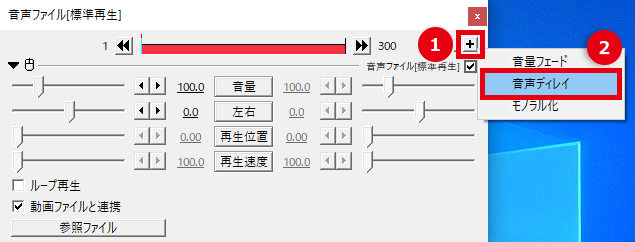
設定ダイアログ右上の+→「音声ディレイ」をクリックします。
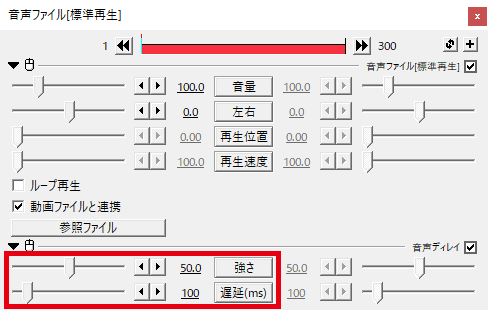
「強さ」と「遅延」の数値を設定して、音声を加工できます。
一部分だけに音声ディレイを適用させることもできます。
タイムライン上で右クリック→「フィルタオブジェクトの追加」→「音声ディレイ」をクリックします。
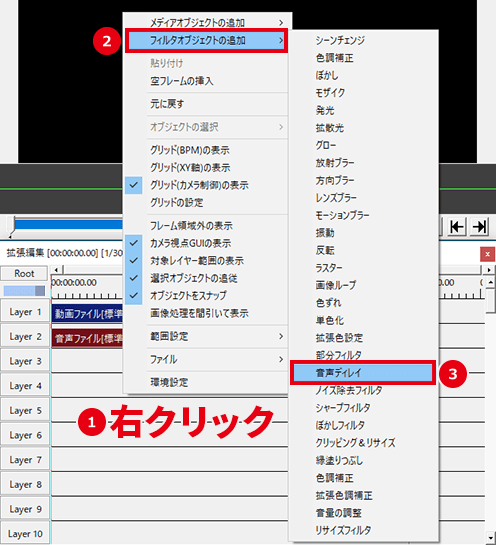
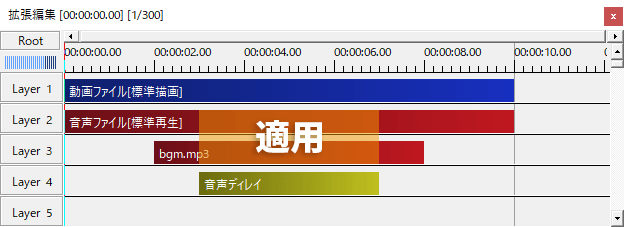
「音声ディレイ」の上にあるすべての音声オブジェクトに効果が適用されます。

「AviUtlで音声を追加・編集する方法」は以上です。